Installez Votre IPTV en Quelques Minutes
Suivez nos tutoriels simples pour configurer votre abonnement IPTV sur Smart TV, Android TV, Fire Stick, smartphone, tablette ou ordinateur. Aucune compétence technique n’est requise.
Comment installer l’IPTV sur Kodi ?
Étape 1 — Autoriser les applications de sources inconnues
Avant de pouvoir installer manuellement des applications, vous devez autoriser votre Fire TV à installer des applications provenant de l’extérieur de la boutique Amazon.
Depuis le menu principal, faites défiler vers la droite jusqu’à Paramètres.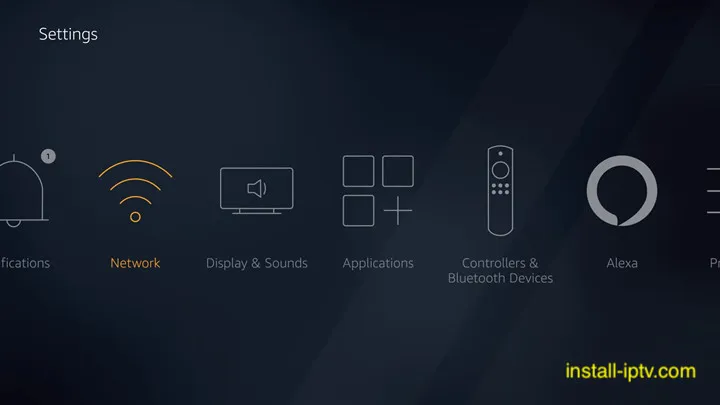
Sélectionnez Mon Fire TV.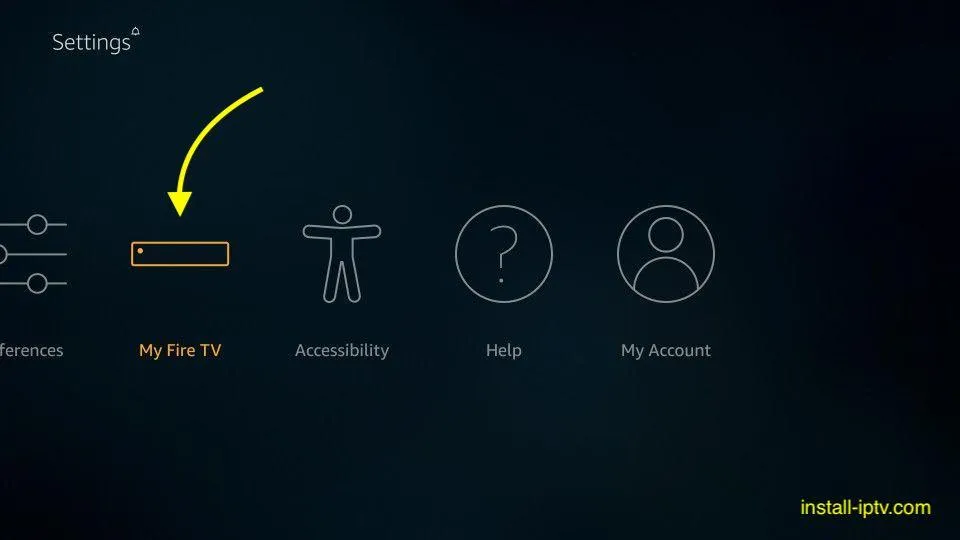
Ouvrez les Options pour les développeurs.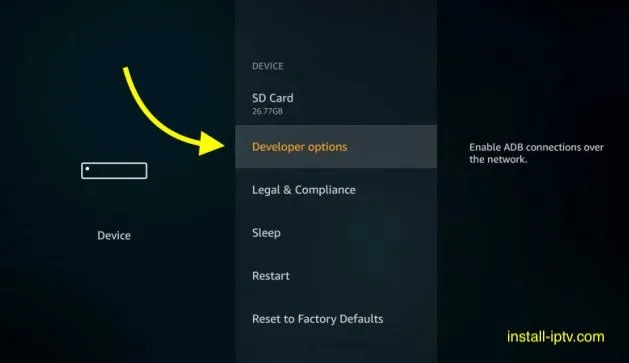
Sélectionnez Applications de sources inconnues.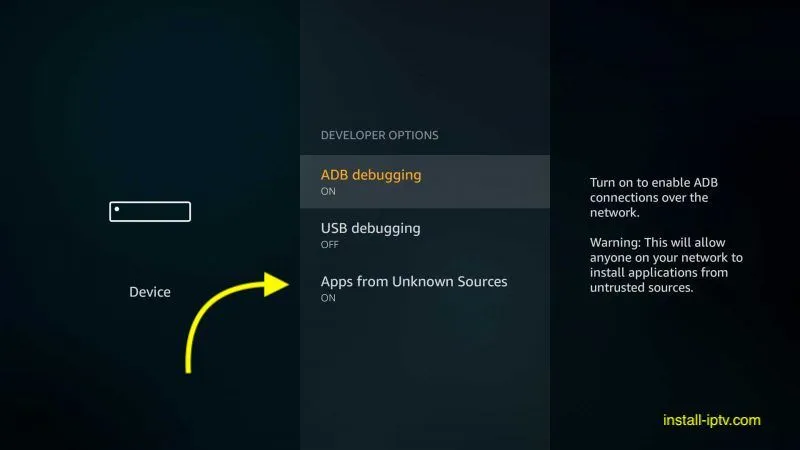
Activez le paramètre sur Activé pour autoriser les installations à partir de sources inconnues.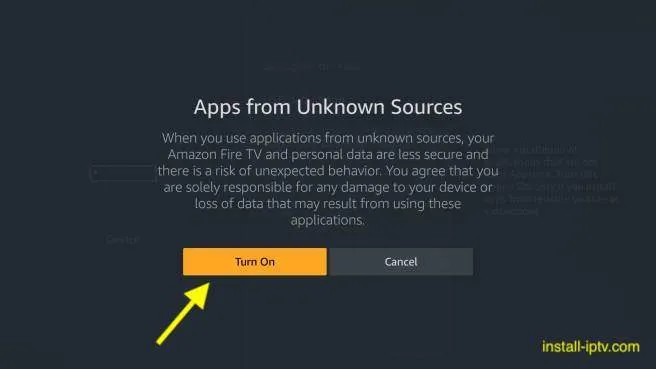
Remarque : si vous ne voyez pas les Options pour les développeurs, ouvrez Mon Fire TV > À propos, mettez en surbrillance le nom de votre appareil et cliquez dessus plusieurs fois jusqu’à ce que le mode développeur soit déverrouillé.
Étape 2 — Installer l’application Downloader
Retournez à l’écran d’accueil et utilisez la recherche pour trouver l’application Downloader.
Sélectionnez-la et installez-la depuis la boutique Amazon (cette application y est disponible).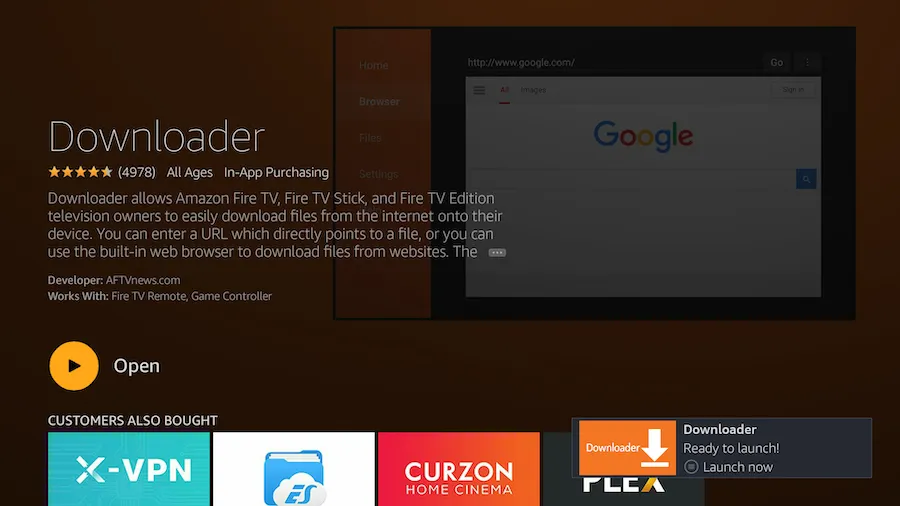
Étape 3 — Saisir le lien APK
Ouvrez Downloader et saisissez le lien direct de l’application IPTV que vous souhaitez installer. Les options courantes incluent :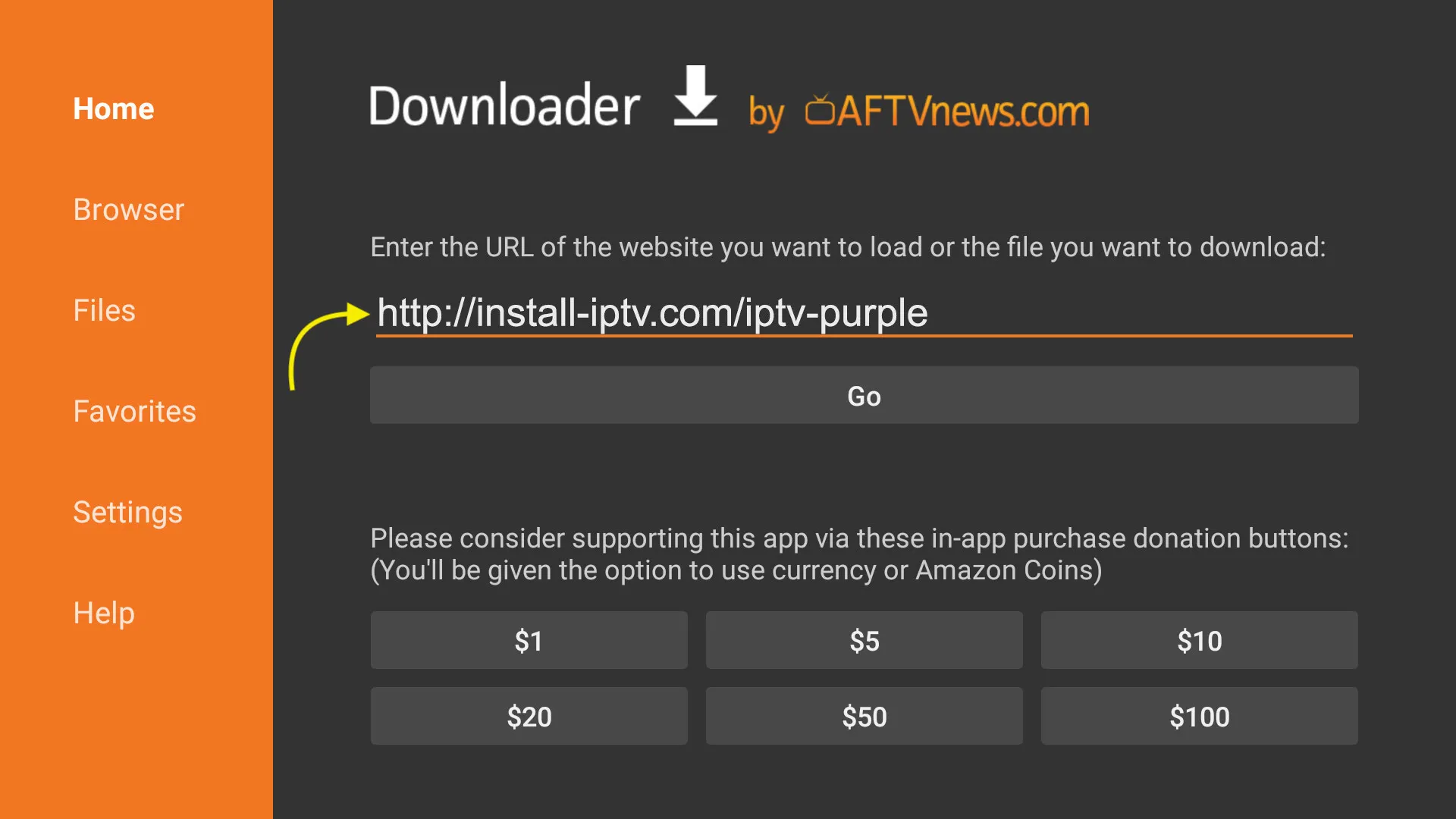
TiviMate — (downloader code 272483)
Ibo Player Pro — (downloader code 481220)
IPTV Smart Purple — install-iptv.com/iptv-purple
IPTV Smarters Pro — install-iptv.com/iptvsmarters
Étape 4 — Terminer l’installation
Laissez l’APK terminer son téléchargement, puis lancez le programme d’installation et confirmez l’installation. Une fois terminé, ouvrez votre nouvelle application IPTV et connectez-vous avec la playlist M3U ou les identifiants Xtream Codes de votre fournisseur.
Astuce : après l’installation, vous pouvez supprimer le fichier APK téléchargé depuis Downloader pour libérer de l’espace.
Foire aux questions
Pourquoi les applications IPTV ne sont-elles pas dans l’Amazon App Store ?
La plupart des lecteurs IPTV ne sont pas répertoriés dans la boutique, l’installation manuelle de l’APK avec l’application Downloader est donc la méthode standard pour les installer sur Fire TV.
Puis-je désactiver les sources inconnues par la suite ?
Oui. Une fois votre application IPTV installée, vous pouvez sans risque désactiver à nouveau Applications de sources inconnues si vous le préférez.
Comment installer l’IPTV sur Smart IPTV?
Installez Smart IPTV (SIPTV) sur les Smart TV LG, Samsung et Sony — trouvez votre adresse MAC et chargez votre playlist M3U via le portail SIPTV en 5 minutes.
Smart IPTV (SIPTV) est une application universelle compatible avec les principales marques de Smart TV — LG, Samsung et Sony. Elle lit les flux OTT et IPTV sur les téléviseurs connectés, est fréquemment mise à jour et prend en charge l’EPG, les Picons et le regroupement des chaînes. Vous avez seulement besoin d’une Smart TV compatible et d’une connexion internet.
Remarque : Smart IPTV n’inclut aucune chaîne — vous devez ajouter votre propre playlist M3U provenant d’un fournisseur IPTV. Il existe un essai gratuit de 7 jours, après quoi l’activation coûte 5,49 € via un achat intégré ou sur siptv.eu.
Télécharger Smart IPTV
Installez l’application depuis le magasin d’applications de votre TV. Lorsque vous l’ouvrez, l’écran affiche l’adresse MAC de votre TV.
Trouver votre adresse MAC
Après l’installation, ouvrez l’application et vous verrez un écran contenant l’adresse MAC de votre TV. Si une liste de chaînes est déjà chargée, ouvrez les paramètres (généralement le bouton rouge de la télécommande) pour trouver l’ID MAC.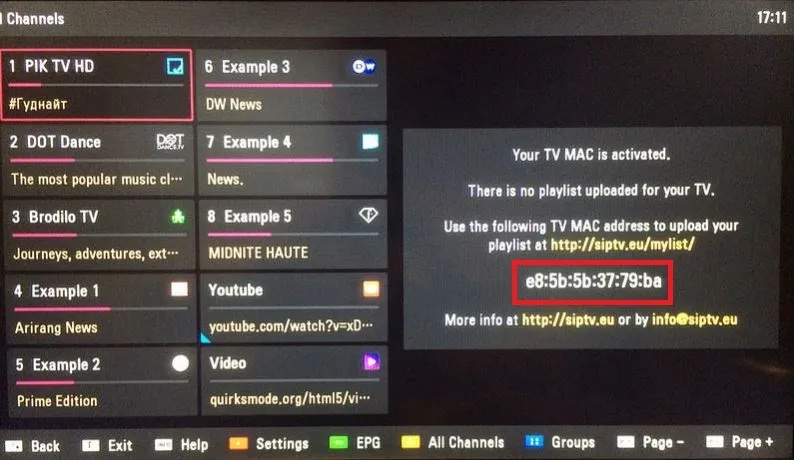
Installer votre playlist IPTV sur Smart IPTV
Temps nécessaire : 5 minutes.
Rendez-vous sur siptv.eu/mylist/ dans un navigateur internet.
Saisissez l’adresse MAC de votre TV dans le champ MAC.
Collez le lien M3U de votre fournisseur IPTV dans le champ URL.
Cochez save online si vous avez des limitations de RAM sur une TV plus ancienne.
Complétez le captcha, cliquez sur Send, puis retournez sur Smart IPTV et rechargez la liste (généralement en appuyant sur 0 sur la télécommande).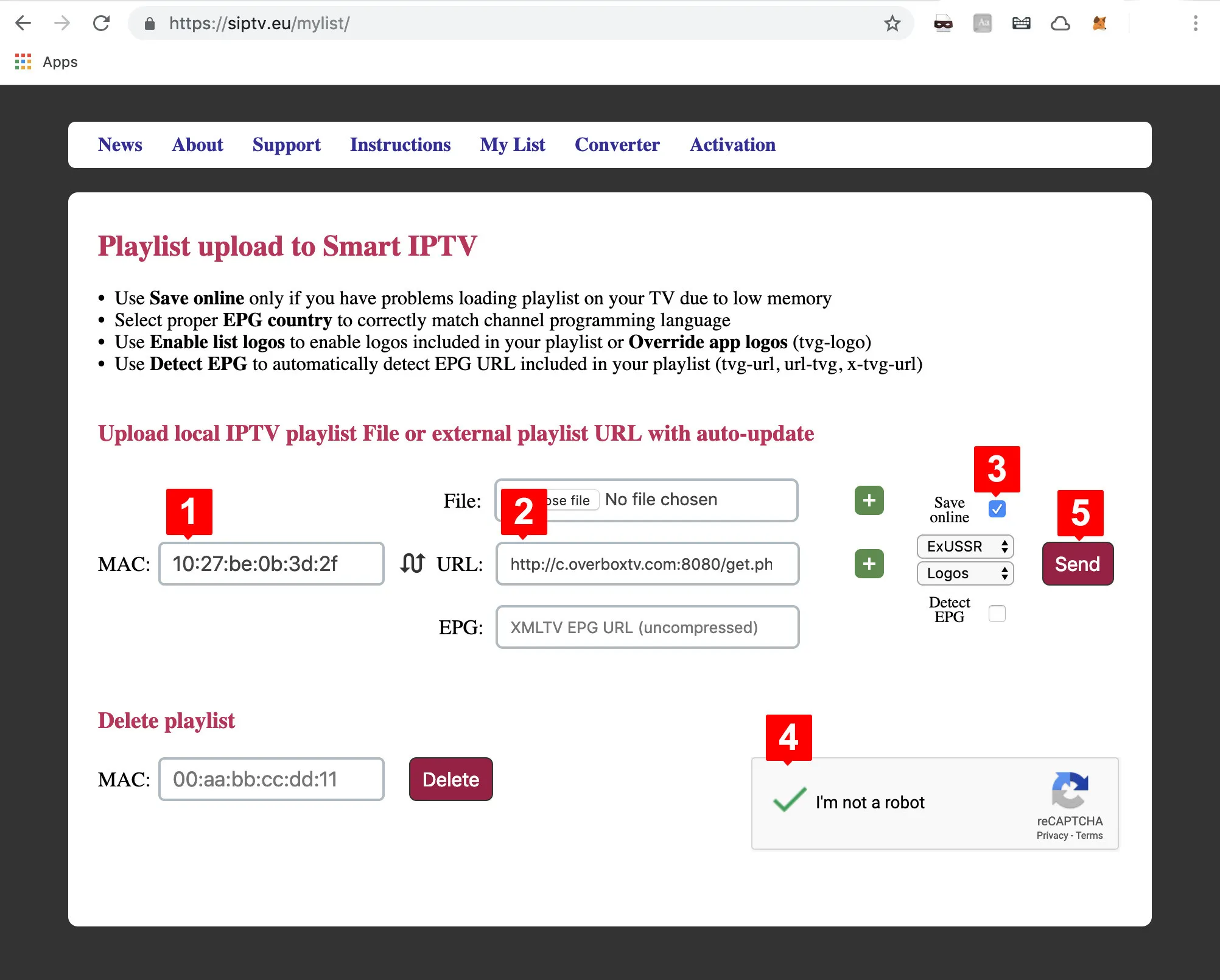
Questions fréquentes
Je ne trouve pas mon adresse MAC
Ouvrez les paramètres de Smart IPTV avec la télécommande (généralement le bouton rouge). L’ID MAC apparaît dans le menu des paramètres.
Ma liste de chaînes ne se charge pas (erreur d’URL)
Cela se produit avec de très grandes playlists (nombreuses chaînes et VOD). Réduisez la taille de la playlist dans le tableau de bord de votre fournisseur IPTV et renvoyez-la.
Comment supprimer une playlist expirée ?
Rendez-vous sur siptv.eu/mylist/, saisissez votre adresse MAC dans la section Delete, résolvez le captcha et cliquez sur Delete.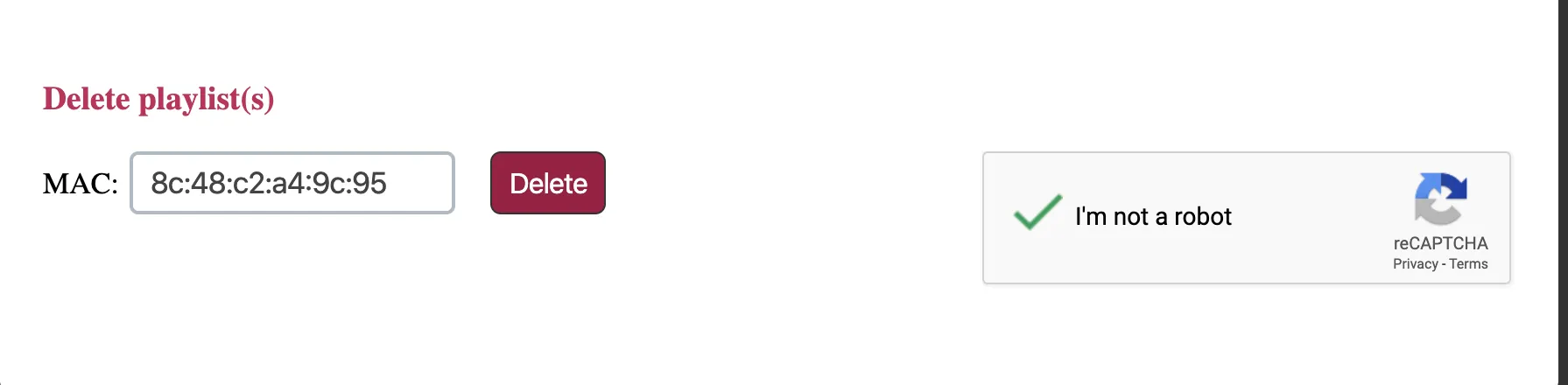
Existe-t-il des applications alternatives ?
Oui — selon votre appareil, il existe d’autres applications pour Android TV, Samsung (Tizen OS) et LG (webOS).
Aide-mémoire de la télécommande
LG (webOS) :
P+/P-, Flèches — changer de pages, groupes, chaînes, vidéos
OK / Molette — charger la liste des chaînes en mode lecture
0 — recharger la playlist ; chaîne précédente en mode lecture
BACK — masquer la liste des chaînes et la barre d’information
RED — sélectionner la piste audio ; GREEN — EPG ; YELLOW — toutes les chaînes ; BLUE — groupes / paramètres
Samsung (Tizen) :
P+/P-, Flèches — changer de pages, groupes, chaînes, vidéos
SELECT (OK) / CH LIST — charger la liste des chaînes en mode lecture
RETURN — masquer la liste des chaînes et la barre d’information ; EXIT — fermer l’application
AD/SUBT — changer la piste de sous-titres ; RED — paramètres / piste audio ; GREEN/GUIDE — EPG ; BLUE — groupes
Comment installer l’IPTV sur Duplex IPTV?
Installez et configurez Duplex IPTV sur Smart TV, Android, Fire TV et plus. Ajoutez votre playlist Xtream Codes via le portail de gestion Duplex en quelques minutes.
Duplex IPTV est un lecteur IPTV multiplateforme populaire doté d’une interface épurée et de fonctionnalités pratiques telles que plusieurs listes de favoris, la prise en charge de l’EPG, le changement rapide de chaîne, une fenêtre d’aperçu de chaîne et le contrôle parental. Contrairement à la plupart des lecteurs, vous ajoutez votre playlist via un portail de gestion en ligne plutôt que directement dans l’application.
Où télécharger Duplex IPTV
Android / Android TV : Google Play Store (com.duplexiptv)
LG webOS : LG Content Store
Samsung Tizen OS : Samsung App Store (États-Unis uniquement)
Windows / Xbox : Microsoft Store
Amazon Fire TV : sideloading requis (voir la FAQ ci-dessous)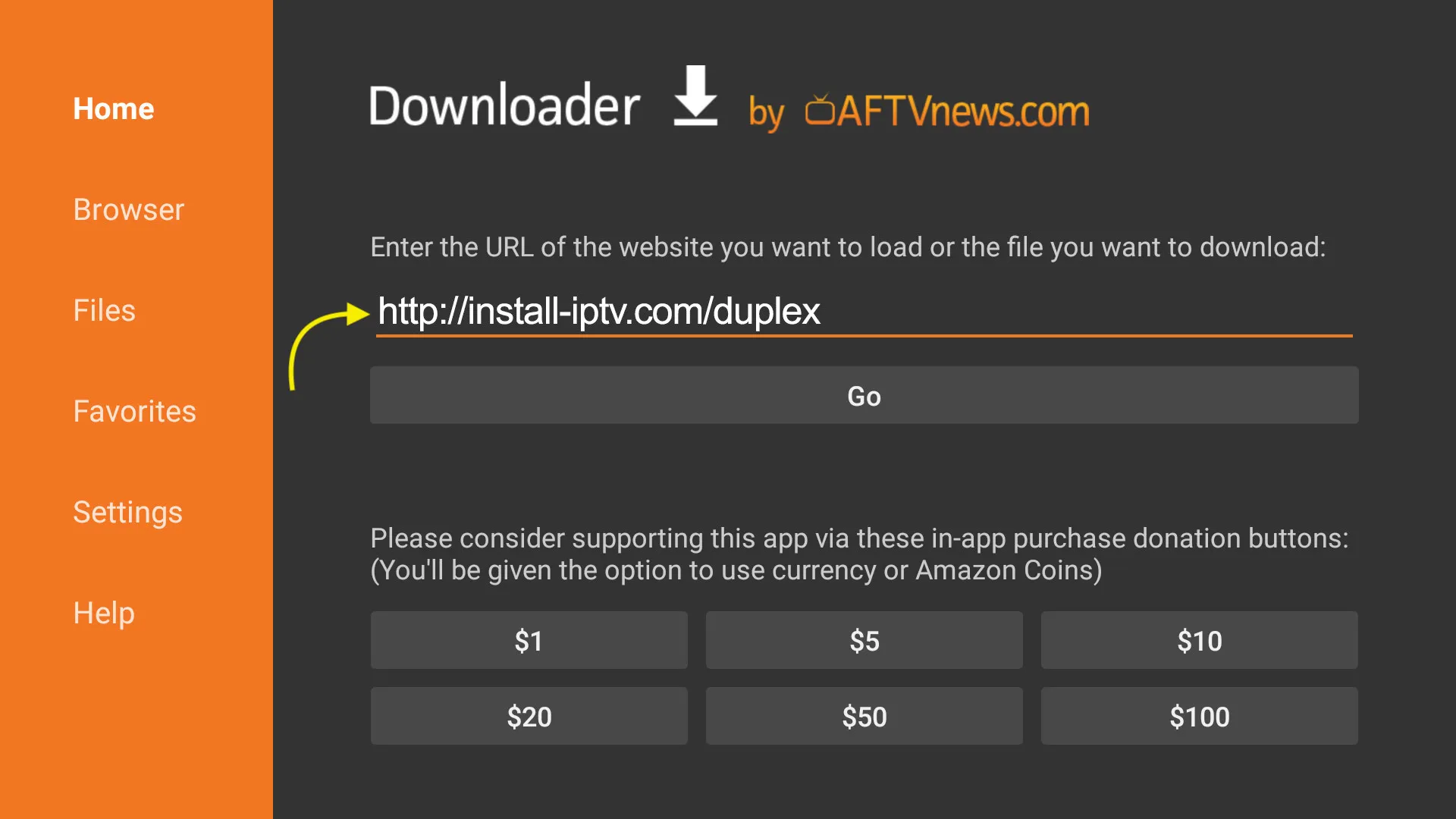
Comment configurer Duplex IPTV
L’ensemble du processus prend environ quatre minutes.
Étape 1 — Récupérez les identifiants de votre appareil
Lancez Duplex IPTV et ouvrez l’onglet activation. Notez votre Device ID et votre Device Key — vous aurez besoin des deux pour relier votre appareil au portail de gestion.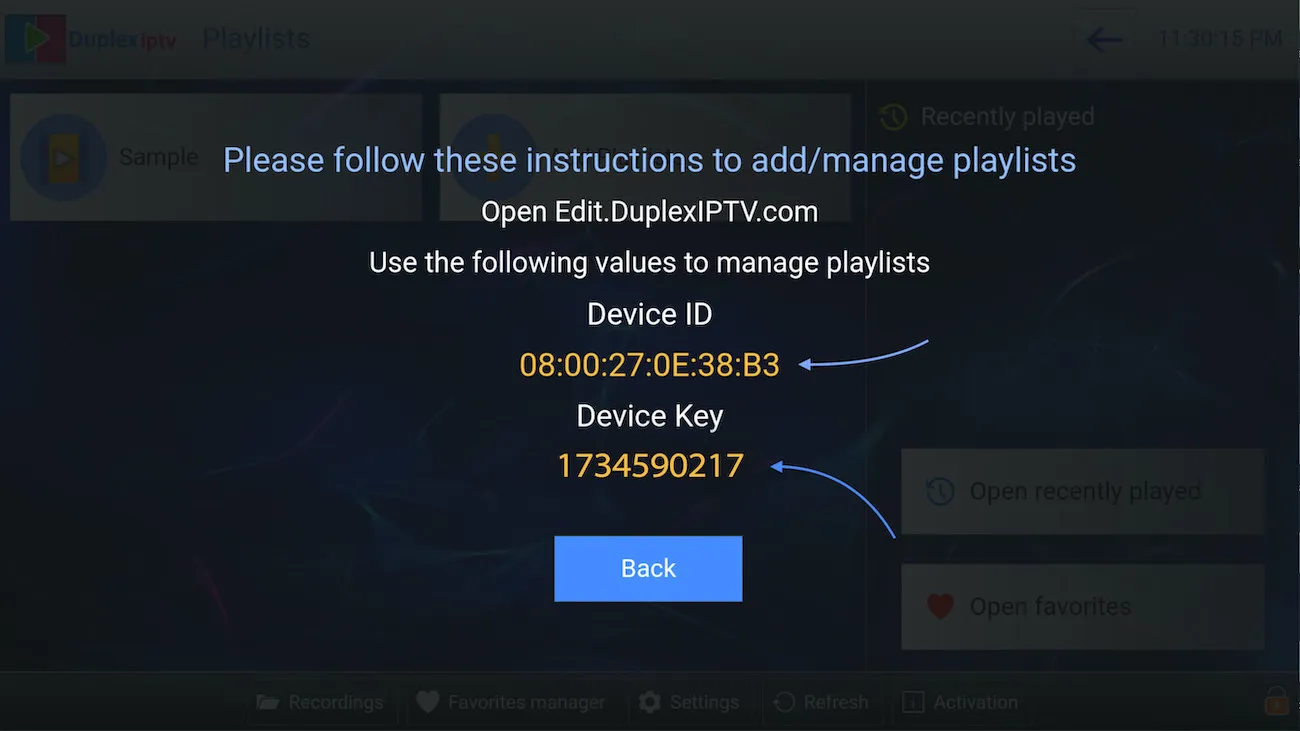
Étape 2 — Ouvrez le portail de gestion
Sur n’importe quel appareil, allez sur edit.duplexplay.com. Saisissez votre Device ID et votre Device Key, puis sélectionnez Manage Device.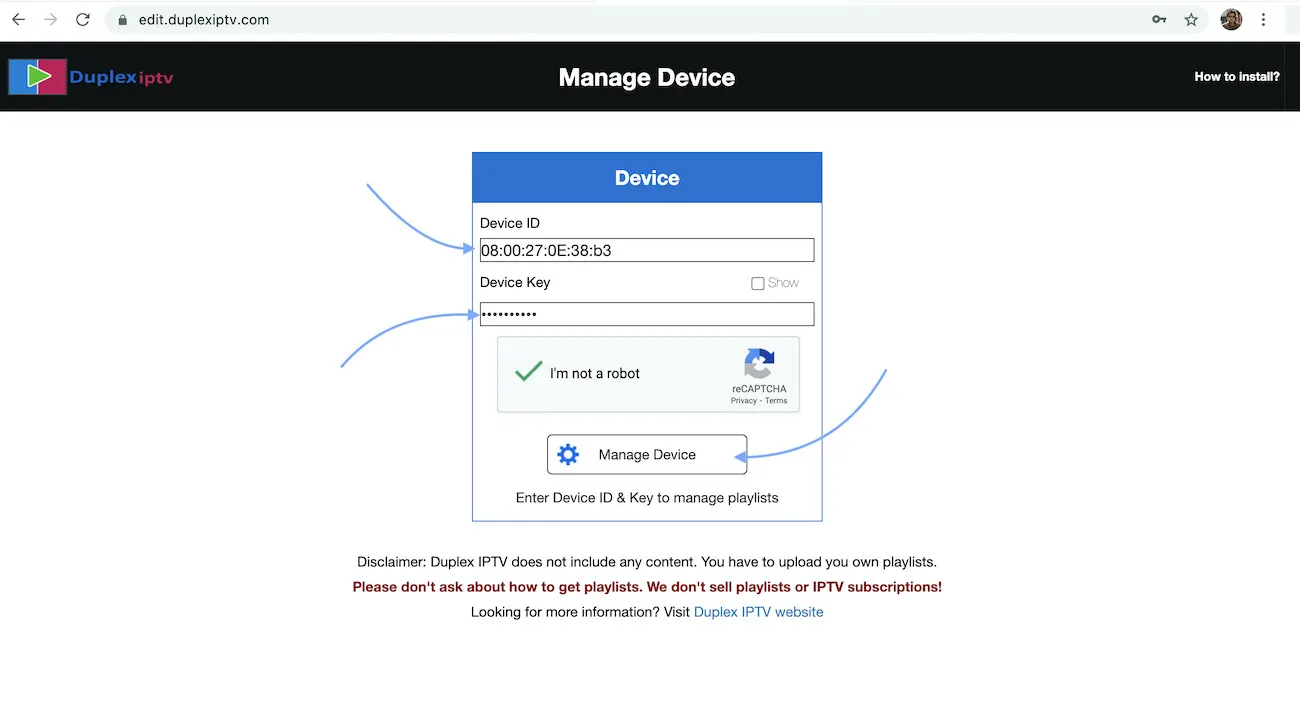
Étape 3 — Ajoutez votre playlist
Choisissez d’ajouter une nouvelle playlist. Nous recommandons la méthode de connexion Xtream, qui fonctionne avec la plupart des fournisseurs. Saisissez le nom d’utilisateur, le mot de passe et l’hôte (URL du serveur) de votre fournisseur IPTV, donnez un nom à la playlist, complétez la vérification Captcha, puis enregistrez.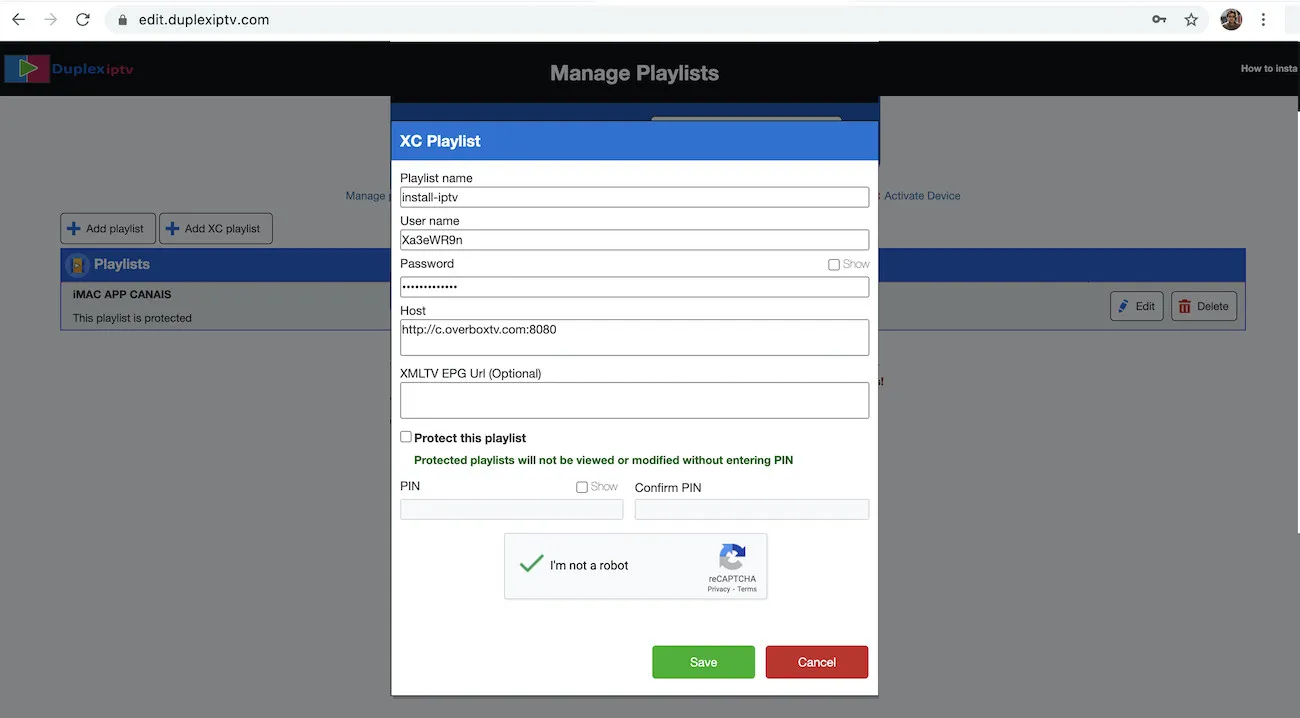
Étape 4 — Actualisez l’application
Revenez à Duplex IPTV sur votre appareil et sélectionnez Refresh. L’application recharge votre playlist, et vos chaînes, films et EPG seront prêts à être regardés.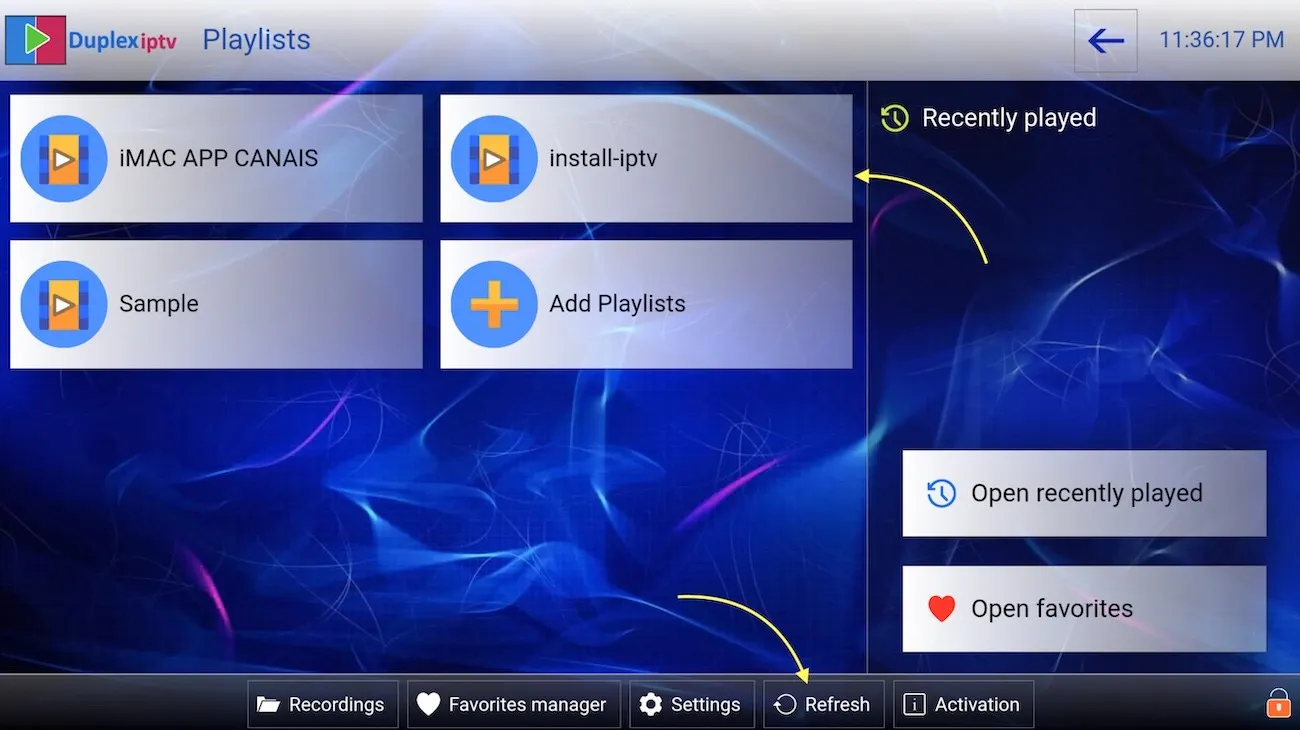
Remarque : Si vos chaînes n’apparaissent pas immédiatement, actualisez une nouvelle fois — l’application a parfois besoin d’un instant pour se synchroniser avec le portail.
Comment installer l’IPTV sur TiviMate ?
Guide étape par étape pour installer et configurer l’IPTV sur TiviMate pour Android TV et Fire TV Stick avec Xtream Codes ou une playlist M3U.
TiviMate est l’un des lecteurs IPTV les plus avancés et les plus faciles à utiliser, avec une interface fluide et moderne conçue pour les appareils Android sur grand écran. C’est un choix de premier ordre parmi les applications IPTV Android. Sa principale limitation est que la VOD (vidéo à la demande) n’est pas prise en charge par l’application.
Caractéristiques principales
Interface utilisateur moderne conçue pour les grands écrans
Prise en charge de plusieurs playlists
Mises à jour programmées du guide TV (EPG)
Chaînes favorites
Prise en charge du catch-up (replay)
Sous-titres
Enregistrement des programmes
Téléchargement et tarifs
TiviMate est disponible pour les appareils Android TV et Fire TV Stick. Une version gratuite et limitée est disponible sur le Play Store. La version premium coûte 99 $ en paiement unique ou 25 $ par an et débloque des fonctionnalités telles que l’enregistrement et les playlists multiples.
Comment configurer TiviMate
Étape 1 — Ajouter une playlist
Lancez l’application et sélectionnez ADD PLAYLIST. Vous pouvez choisir un fichier M3U local, une playlist distante via URL, ou vous connecter avec des identifiants Xtream Codes.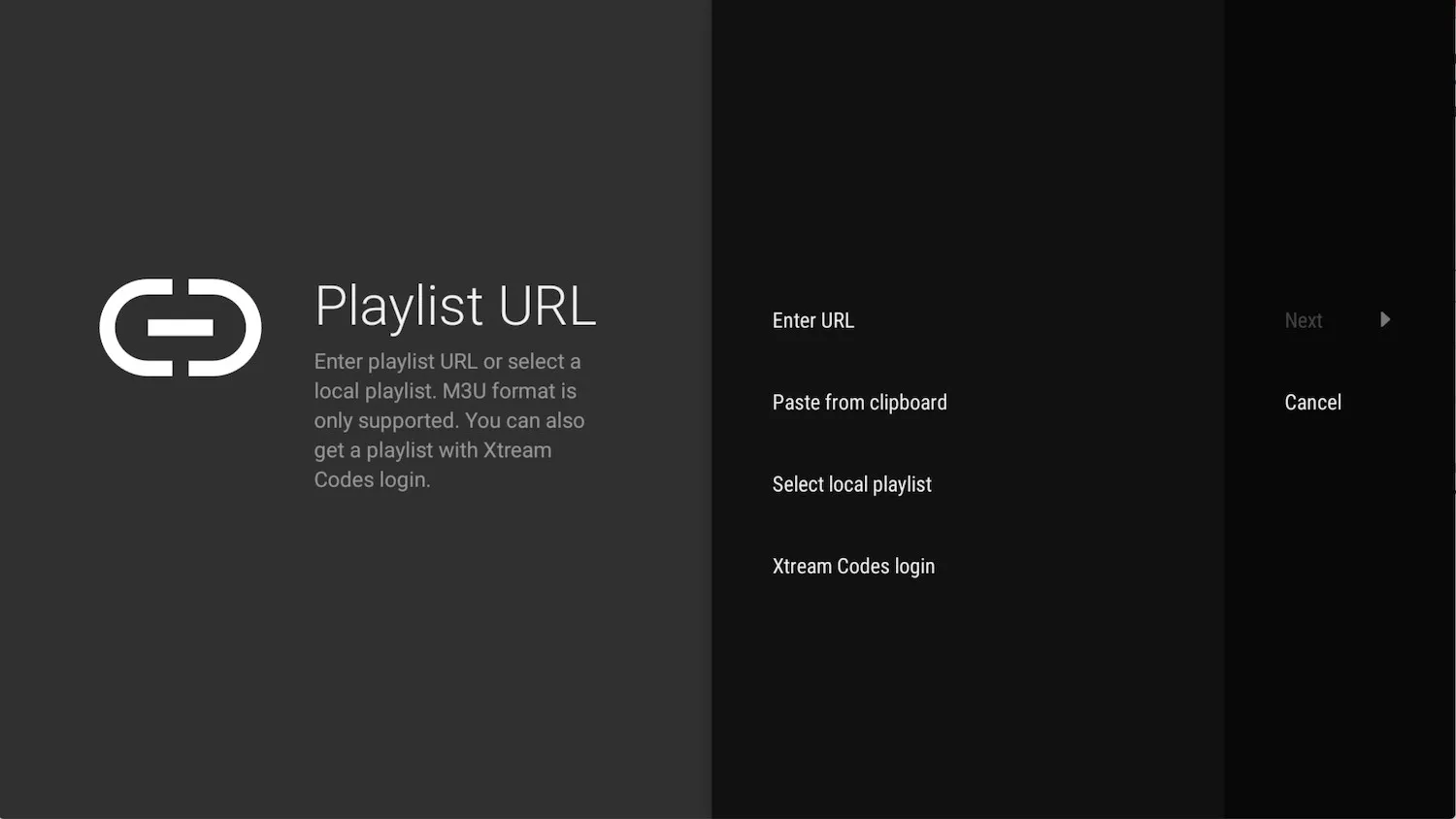
Étape 2 — Saisir vos informations de connexion
Saisissez les identifiants Xtream Codes (ou l’URL M3U) fournis par votre fournisseur IPTV et continuez.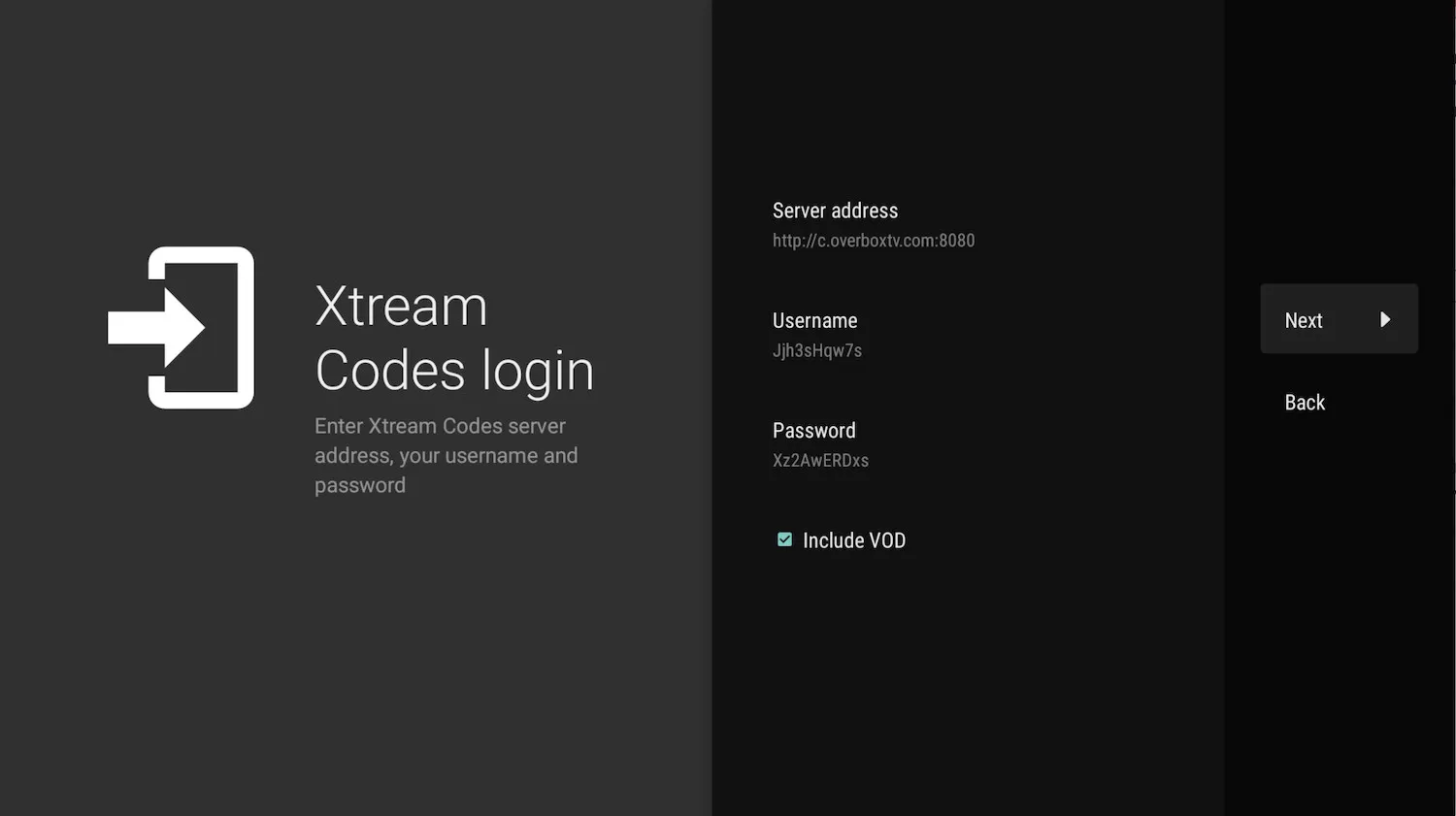
Étape 3 — Nommer votre playlist
TiviMate attribue automatiquement le domaine du serveur comme nom de playlist. Vous pouvez le personnaliser comme vous le souhaitez avant de terminer la configuration.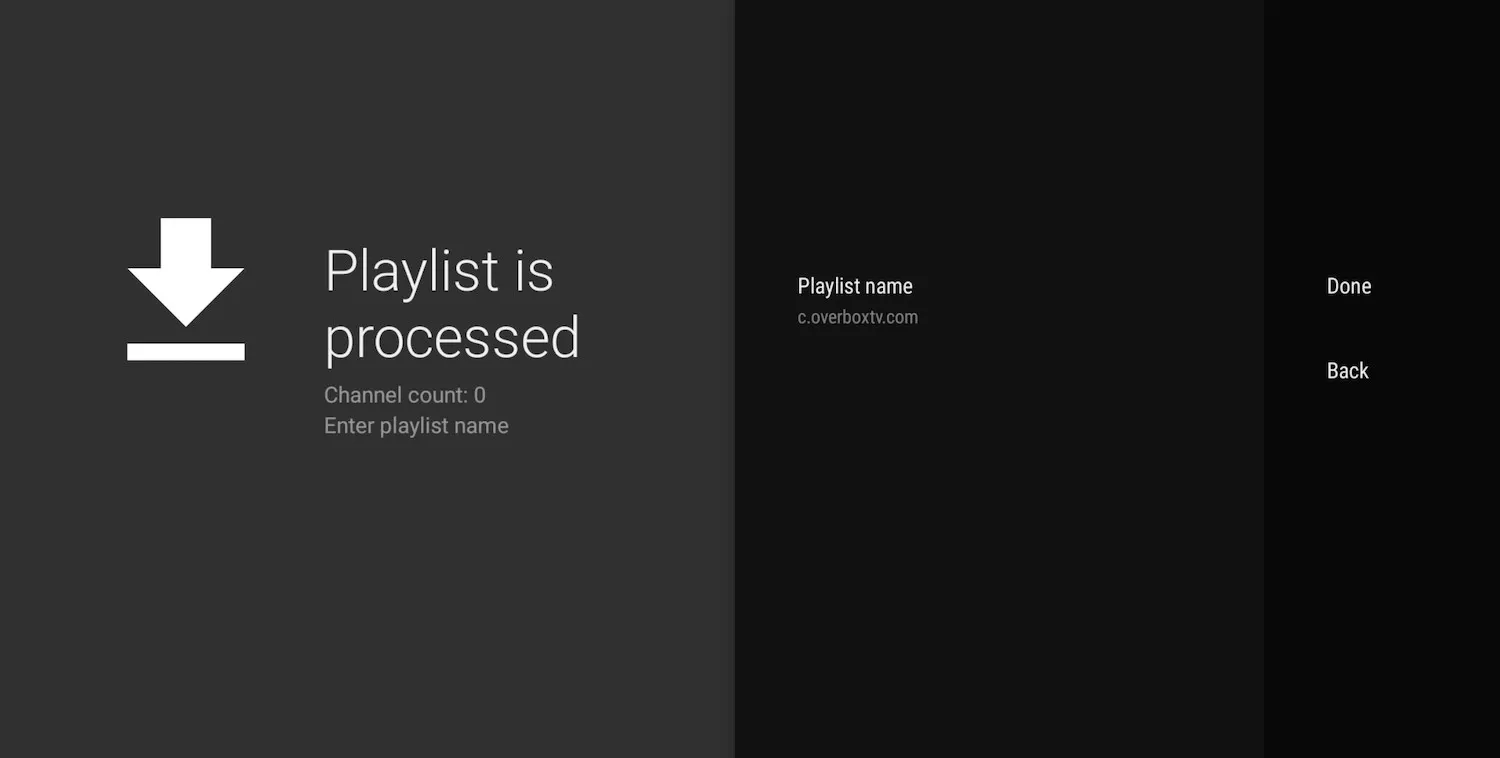
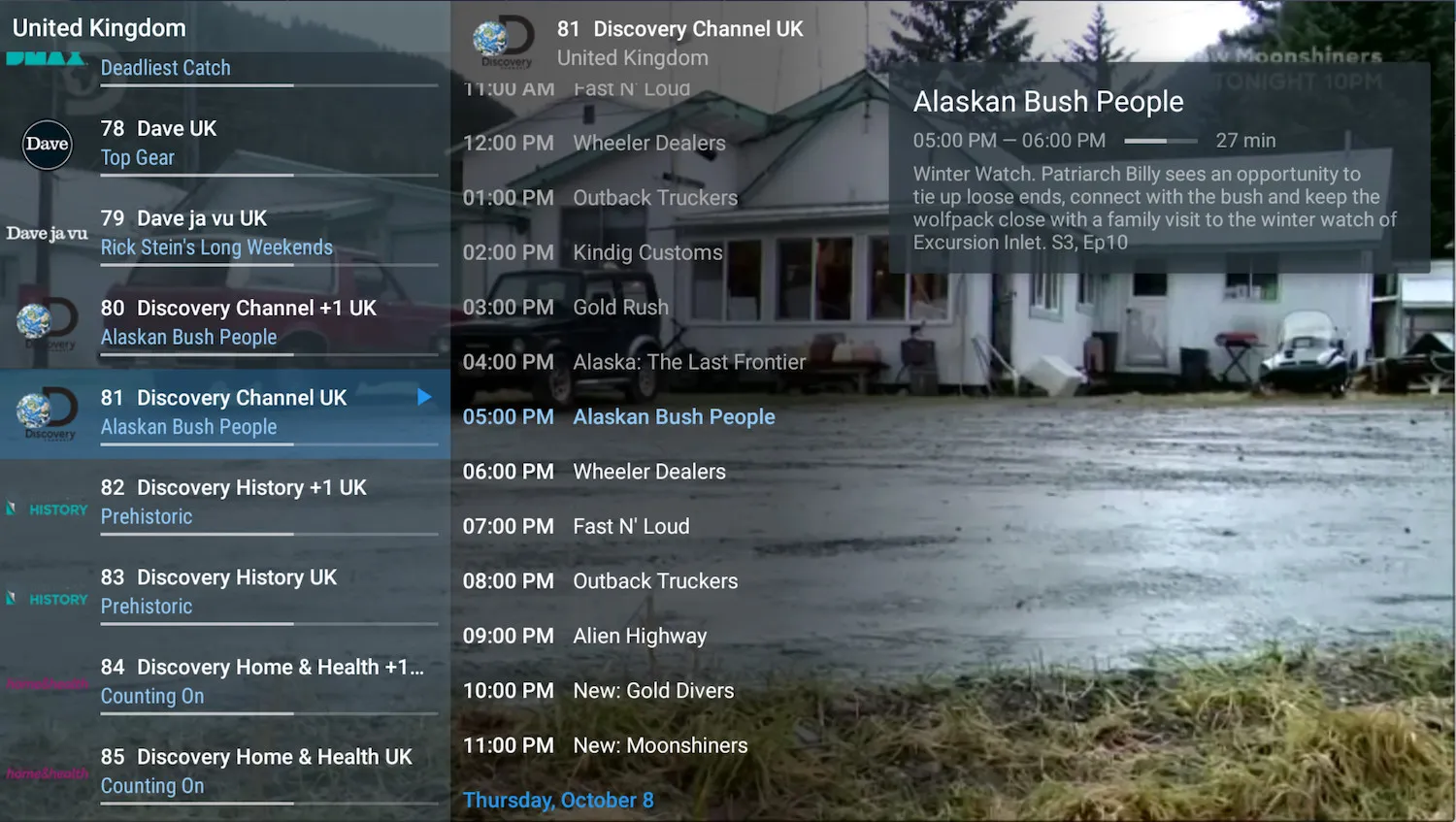
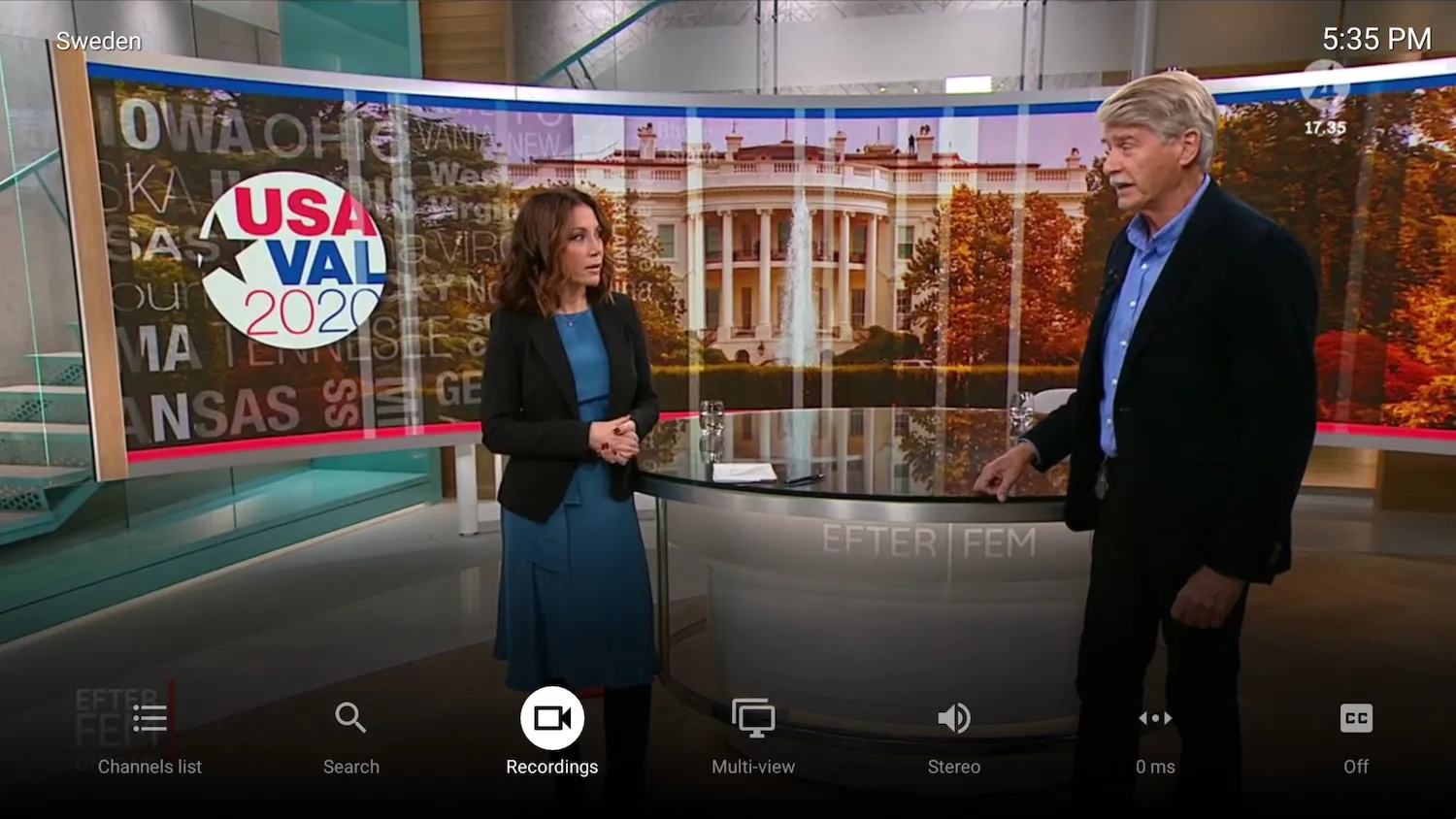
Une fois ajoutée, vous pouvez parcourir la liste des chaînes, ouvrir le guide des programmes complet, changer de piste audio, activer les sous-titres et gérer vos chaînes.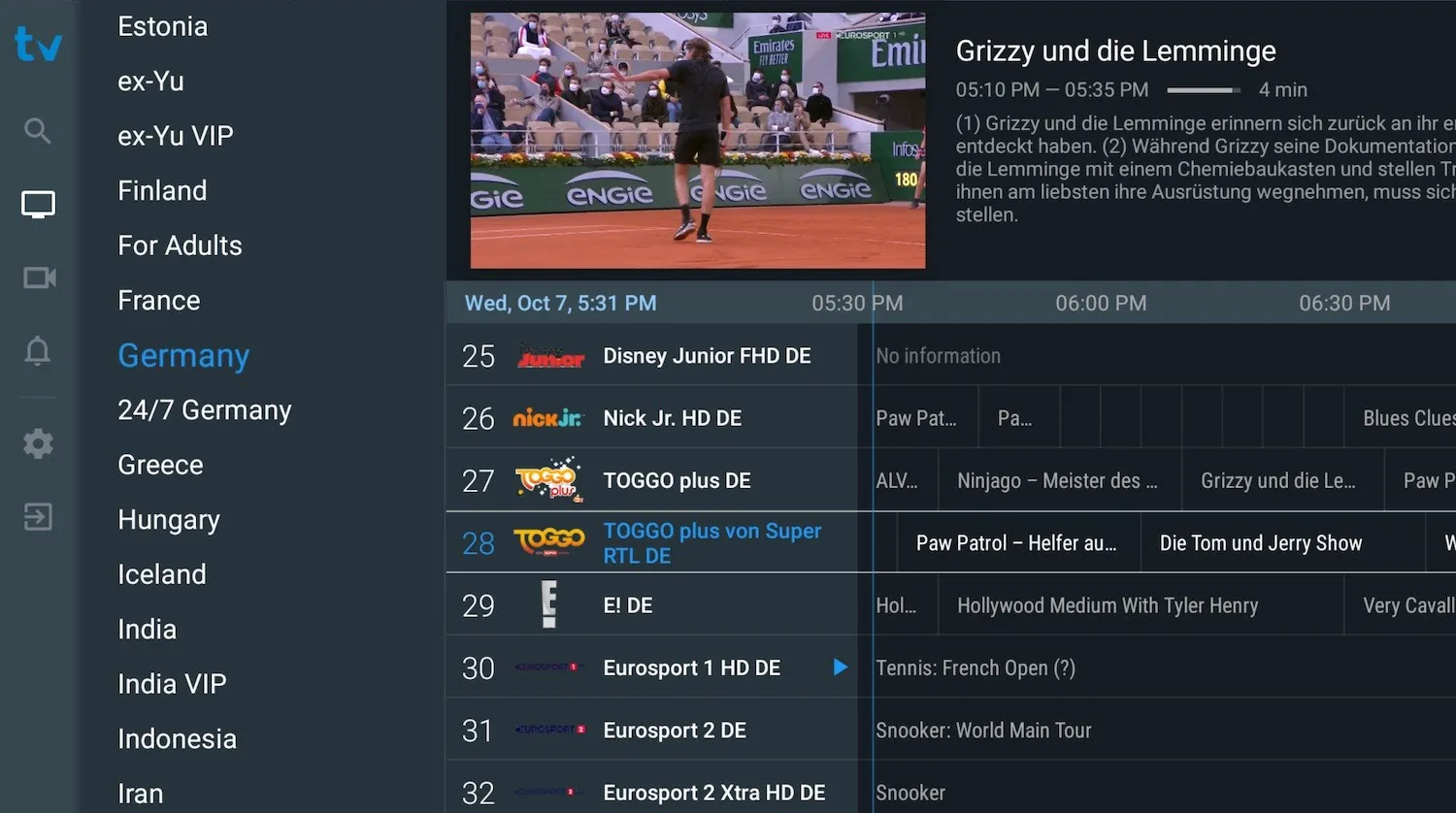
Comment installer l’IPTV sur IPTV Smarters Pro ?
Installez et configurez IPTV Smarters Pro sur Android, iOS, Windows, Mac et Fire TV avec Xtream Codes ou une playlist M3U. Guide étape par étape rapide.
IPTV Smarters Pro est un lecteur IPTV populaire et facile à utiliser basé sur Xtream Codes. Il prend également en charge les liens M3U et les fichiers de playlist locaux, et offre une interface épurée et conviviale. L’application est disponible sur de nombreuses plateformes, notamment Android, iOS, macOS, Windows et Smart TV.
Remarque : IPTV Smarters Pro n’inclut aucune chaîne. Vous avez besoin d’un abonnement IPTV actif, puis vous ajoutez les identifiants ou le lien M3U de votre fournisseur pour charger votre contenu.
Comment configurer IPTV Smarters Pro
Temps nécessaire : 6 minutes.
Étape 1 — Choisir votre type de connexion
Ouvrez l’application et choisissez comment vous souhaitez ajouter votre playlist. Nous recommandons Login with Xtream Codes API, qui est prise en charge par plus de 95 % des fournisseurs IPTV.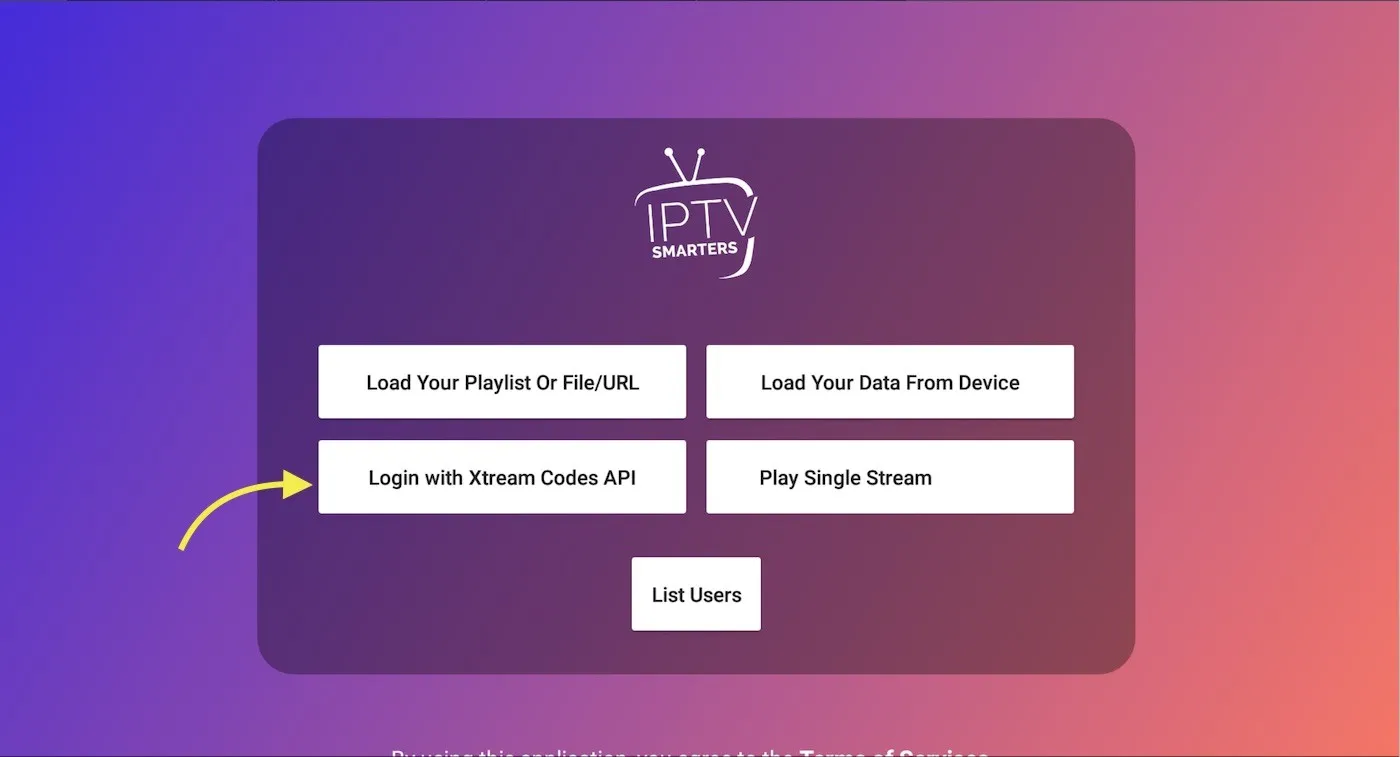
Étape 2 — Saisir vos informations de connexion
Dans le premier champ, saisissez un nom quelconque pour votre playlist. Entrez ensuite le nom d’utilisateur, le mot de passe et l’URL du serveur fournis par votre fournisseur IPTV, puis appuyez sur Add User.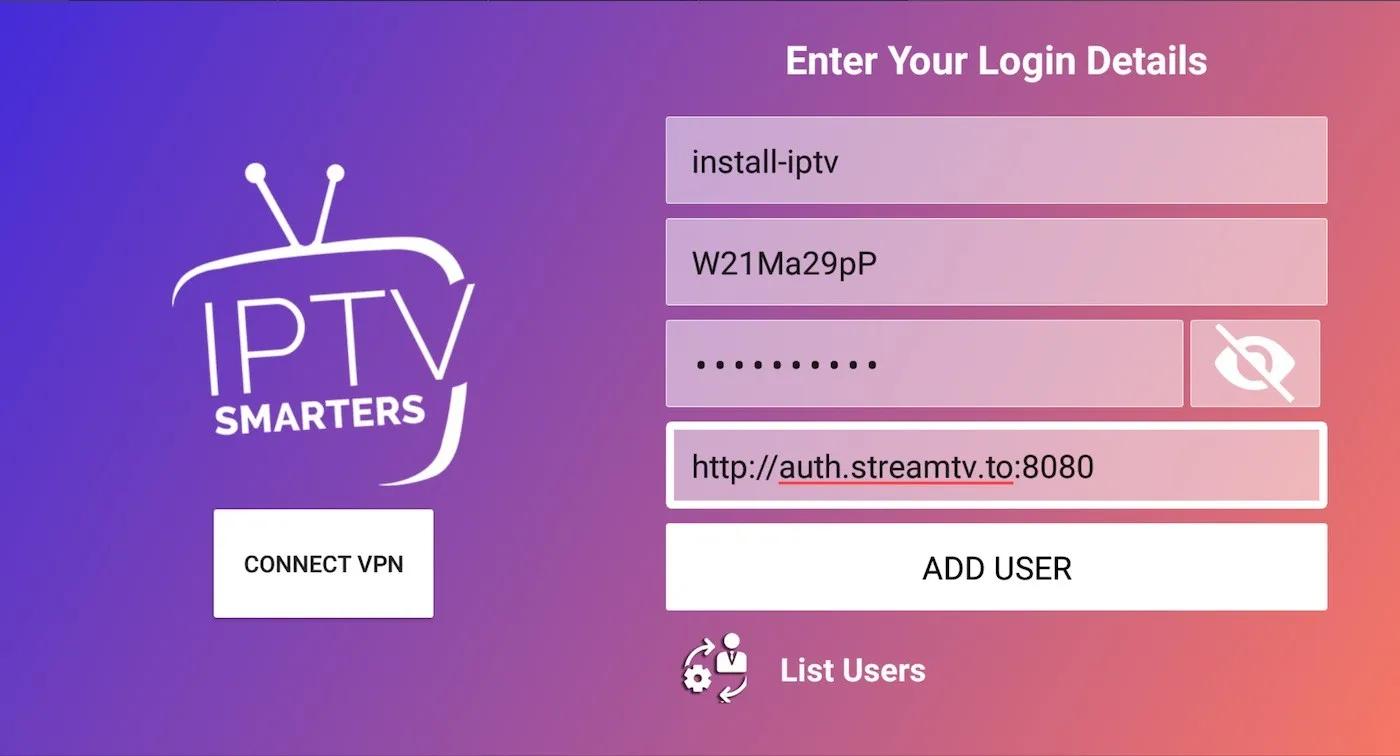
Étape 3 — Commencer à regarder
Après vous être connecté avec succès, vous pouvez ouvrir Live TV, Movies (VOD) et Series pour parcourir et lire votre contenu.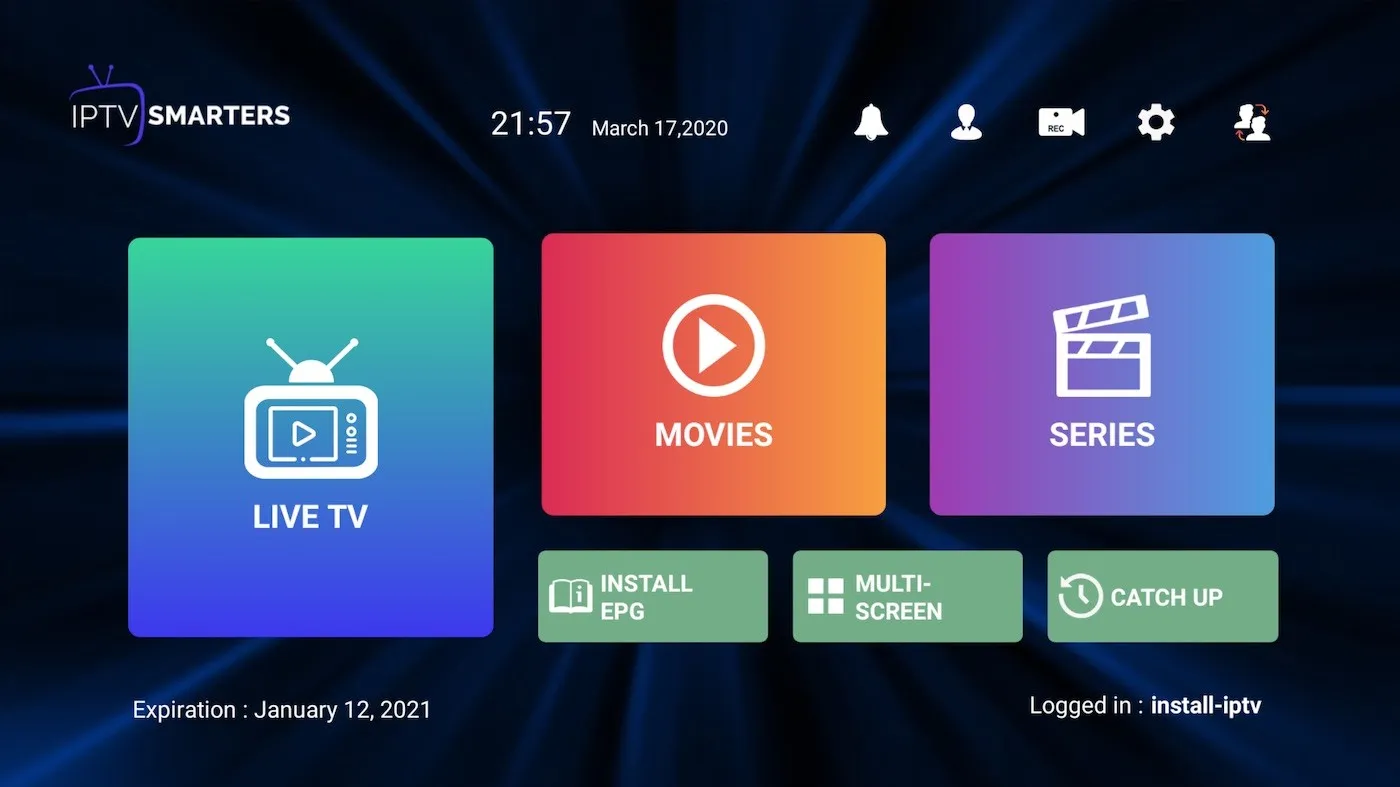
Comment installer IPTV Smarters Pro sur Fire TV / Fire Stick
Installez l’application Downloader depuis l’Amazon App Store sur votre Fire TV.
Accédez à Paramètres > Mon Fire TV > Options pour les développeurs et activez Applications de sources inconnues.
Ouvrez l’application Downloader et saisissez l’URL d’installation fournie par votre fournisseur IPTV.
Attendez la fin du téléchargement, puis terminez l’installation.
Foire aux questions
Comment trouver mes informations Xtream Codes ?
Si vous n’avez qu’un lien M3U, vous pouvez extraire l’URL du serveur, le nom d’utilisateur et le mot de passe des paramètres du lien et les saisir dans l’écran de connexion Xtream Codes.
Comment installer l’application sur un Fire TV Stick ?
Utilisez l’application Downloader, activez Applications de sources inconnues, puis saisissez l’URL d’installation de votre fournisseur dans Downloader pour installer l’application manuellement.
Quelles plateformes sont prises en charge ?
IPTV Smarters Pro fonctionne sur Android, iOS, macOS, Windows et Smart TV. Sur les appareils Apple, il apparaît dans l’App Store sous le nom de Smarters Player Lite.
Comment installer l’IPTV sur Kodi ?
Configurez l’IPTV sur Kodi avec l’add-on PVR IPTV Simple Client. Ajoutez votre playlist M3U et votre EPG pour regarder des chaînes en direct sur tout appareil compatible Kodi.
Kodi est un lecteur multimédia gratuit et open source qui fonctionne comme un centre multimédia numérique complet. Il vous permet de lire et de caster du contenu sur de nombreux appareils, dont Android, Windows, Linux, iOS, Amazon Fire TV, Apple TV, Xbox, Raspberry Pi et les PC de bureau. Avec l’add-on intégré PVR IPTV Simple Client, vous pouvez aussi regarder des chaînes IPTV en direct à l’aide d’une playlist M3U.
Ce guide vous accompagne pour configurer Kodi pour l’IPTV du début à la fin.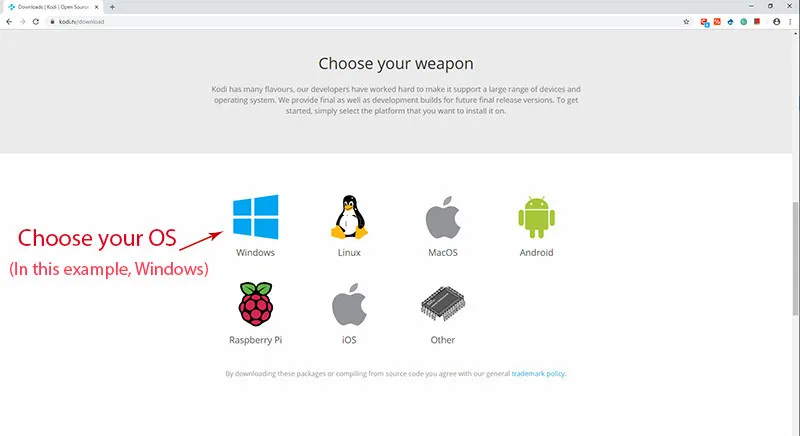
Ce dont vous avez besoin
Un appareil exécutant Kodi
Une URL de playlist M3U fournie par votre fournisseur IPTV
Une URL EPG (XMLTV) si vous voulez un guide des programmes (optionnel mais recommandé)
Comment configurer l’IPTV sur Kodi
Depuis l’écran d’accueil de Kodi, ouvrez le menu Add-ons.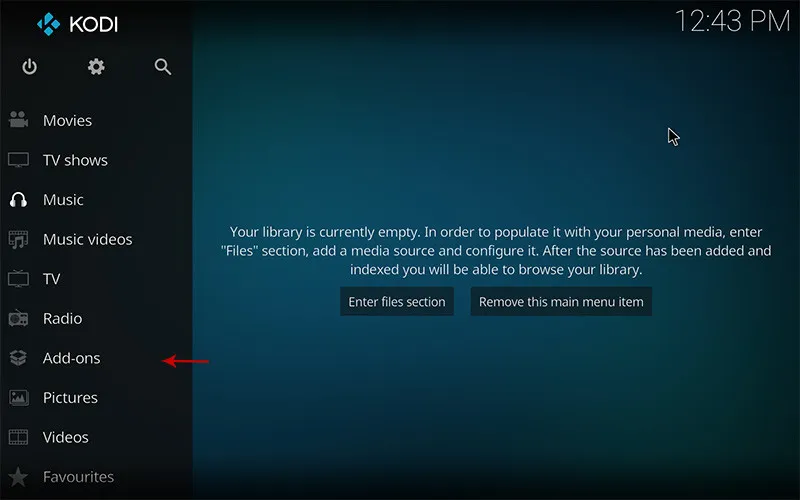
Sélectionnez My add-ons pour afficher vos add-ons installés.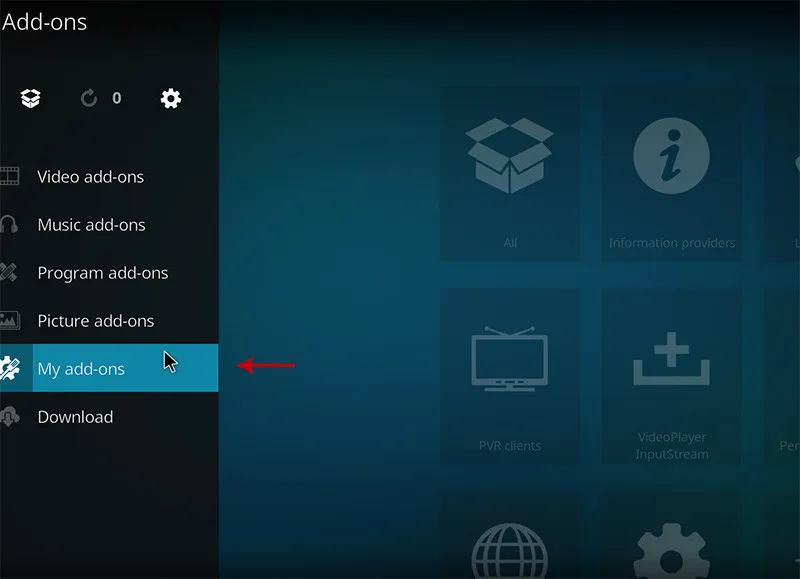
Ouvrez la catégorie PVR Clients.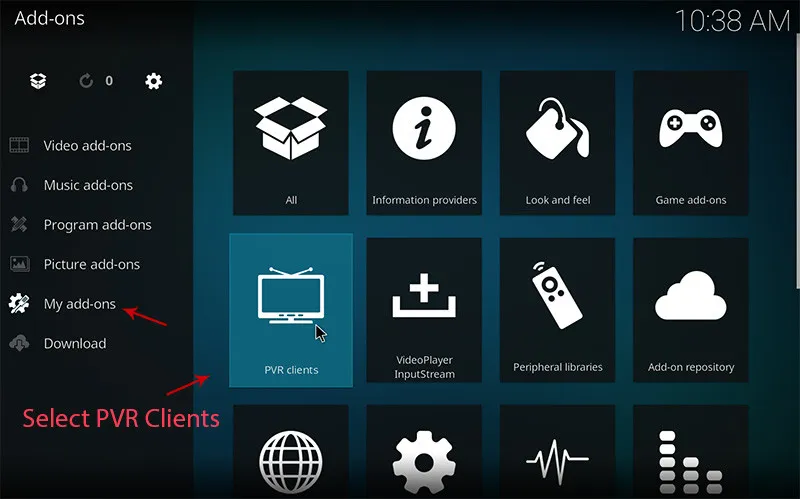
Sélectionnez PVR IPTV Simple Client, l’add-on par défaut pour les chaînes IPTV en direct.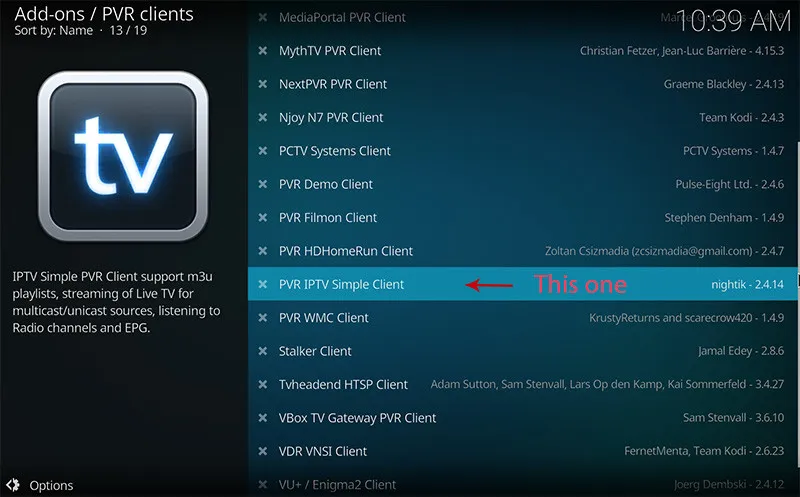
Cliquez sur Configure pour ouvrir les paramètres de l’add-on.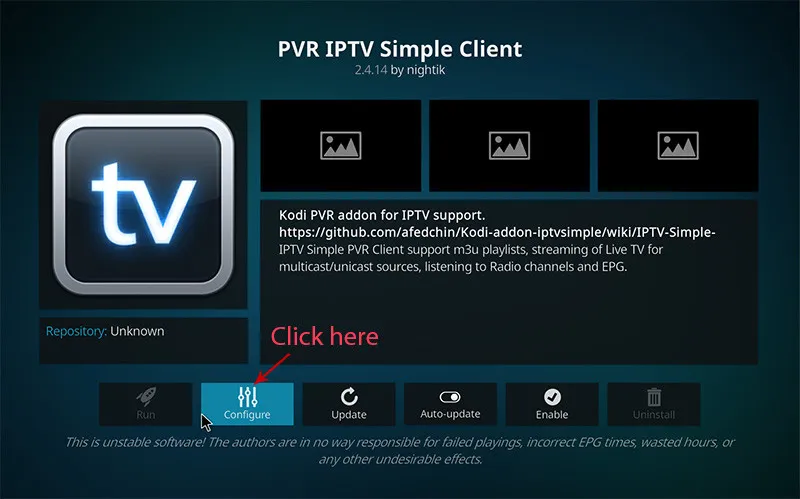
Dans l’onglet General, définissez l’emplacement sur Remote Path (Internet address) afin que votre liste de chaînes reste toujours à jour.
Sélectionnez M3U Playlist URL et collez le lien fourni par votre fournisseur IPTV.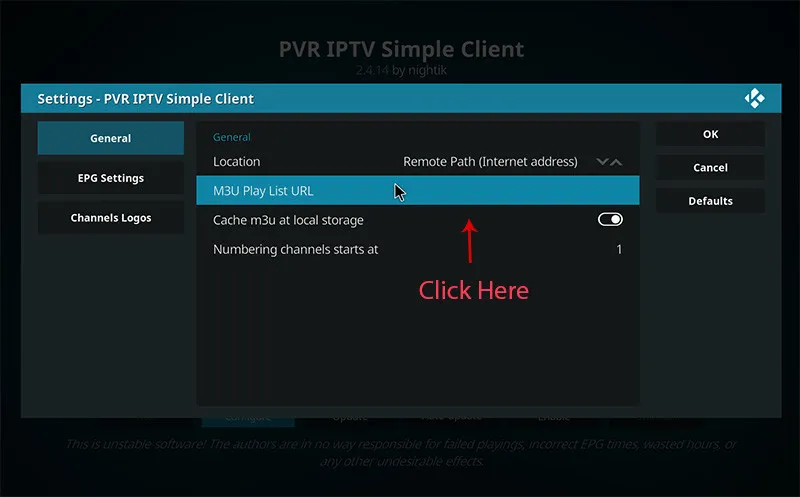
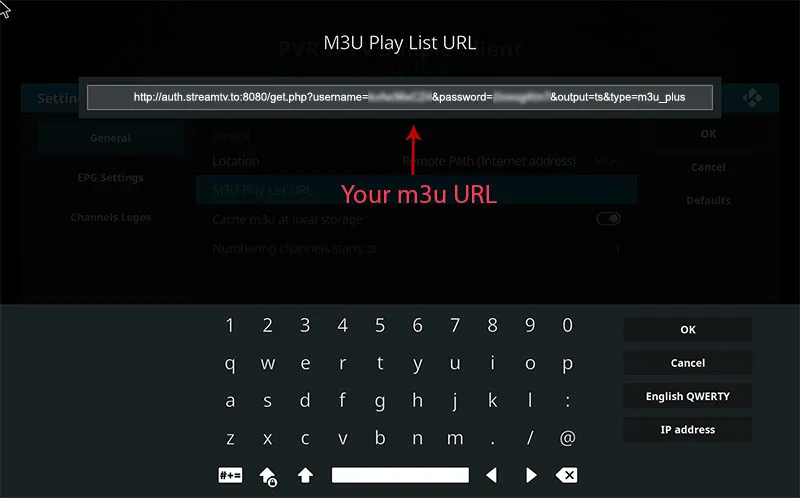
Passez à l’onglet EPG Settings et sélectionnez XMLTV URL.
Collez votre URL EPG pour que Kodi puisse afficher le guide des programmes.
Enregistrez les paramètres et activez PVR IPTV Simple Client s’il n’est pas déjà actif.
Revenez à l’écran d’accueil et ouvrez TV ou Channels pour afficher vos groupes de chaînes.
Attendez la notification à l’écran confirmant que vos chaînes ont fini de se charger.
Astuce : Si vous modifiez votre playlist par la suite, redémarrez Kodi (ou rechargez l’add-on) afin qu’il récupère la liste de chaînes mise à jour.
Foire aux questions
Comment trouver mon EPG ?
Vous pouvez généralement extraire l’URL de l’EPG de votre lien M3U, ou simplement la demander à votre fournisseur IPTV. L’ajout de l’EPG active le guide complet des programmes dans Kodi.
Que faire si aucune chaîne n’apparaît ?
Vérifiez que l’add-on est activé, assurez-vous que votre URL M3U est correcte et active, et rechargez l’add-on. Une playlist fonctionnelle combinée à l’URL EPG devrait remplir votre liste de chaînes en quelques secondes.
Comment installer l’IPTV sur GSE Smart IPTV ?
Installez GSE Smart IPTV sur iOS, Android, macOS et Fire TV. Ajoutez vos identifiants Xtream Codes ou votre URL M3U, chargez l’EPG, enregistrez et castez vers Chromecast.
GSE Smart IPTV est une solution IPTV complète et entièrement configurable par l’utilisateur, qui fonctionne sur iOS, Android et bien plus encore. Elle inclut un puissant lecteur intégré qui prend en charge la plupart des formats, y compris les playlists M3U et la plateforme Xtream Codes.
Télécharger GSE Smart IPTV
Android : Google Play
iOS : App Store
macOS : Mac App Store
Amazon Fire TV : téléchargez depuis gsesmartiptv.com/dlgseiptv.php
Comment configurer GSE Smart IPTV avec Xtream Codes
Étape 1 — Ouvrir la section Xtream Codes API
Depuis le menu de l’application, ouvrez Xtream Codes API.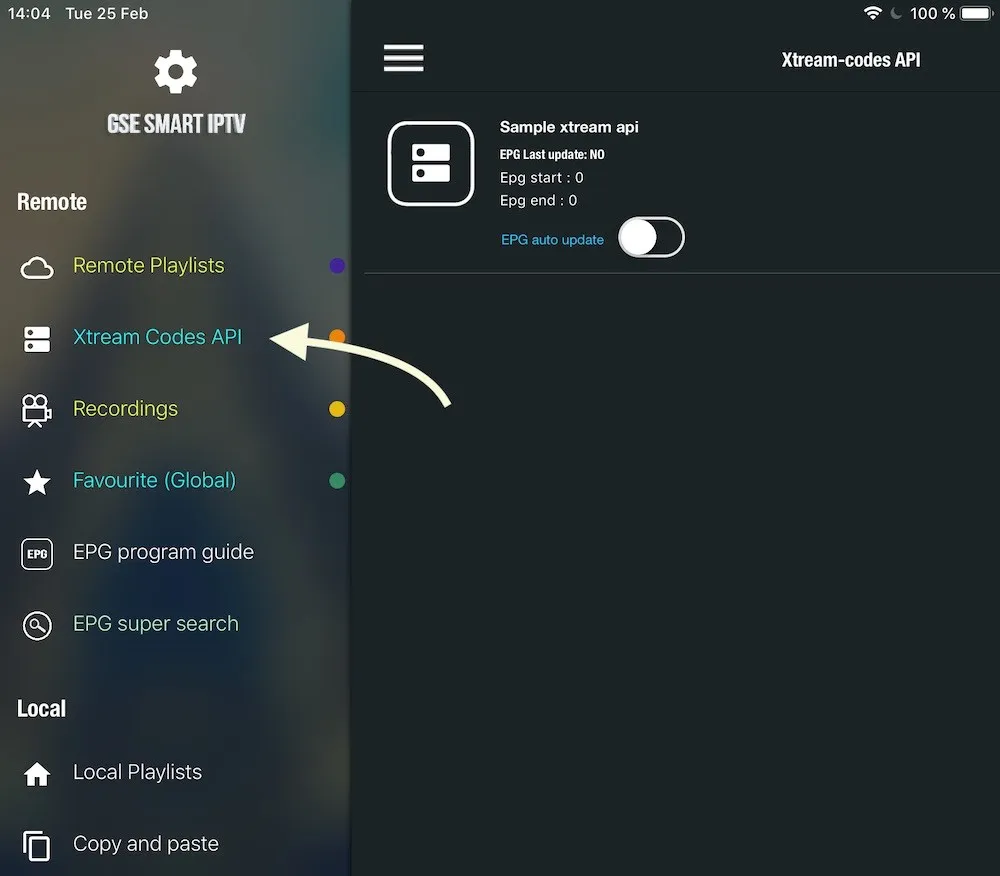
Étape 2 — Ajouter une nouvelle liste
Appuyez sur l’icône + pour créer une nouvelle liste Xtream Codes.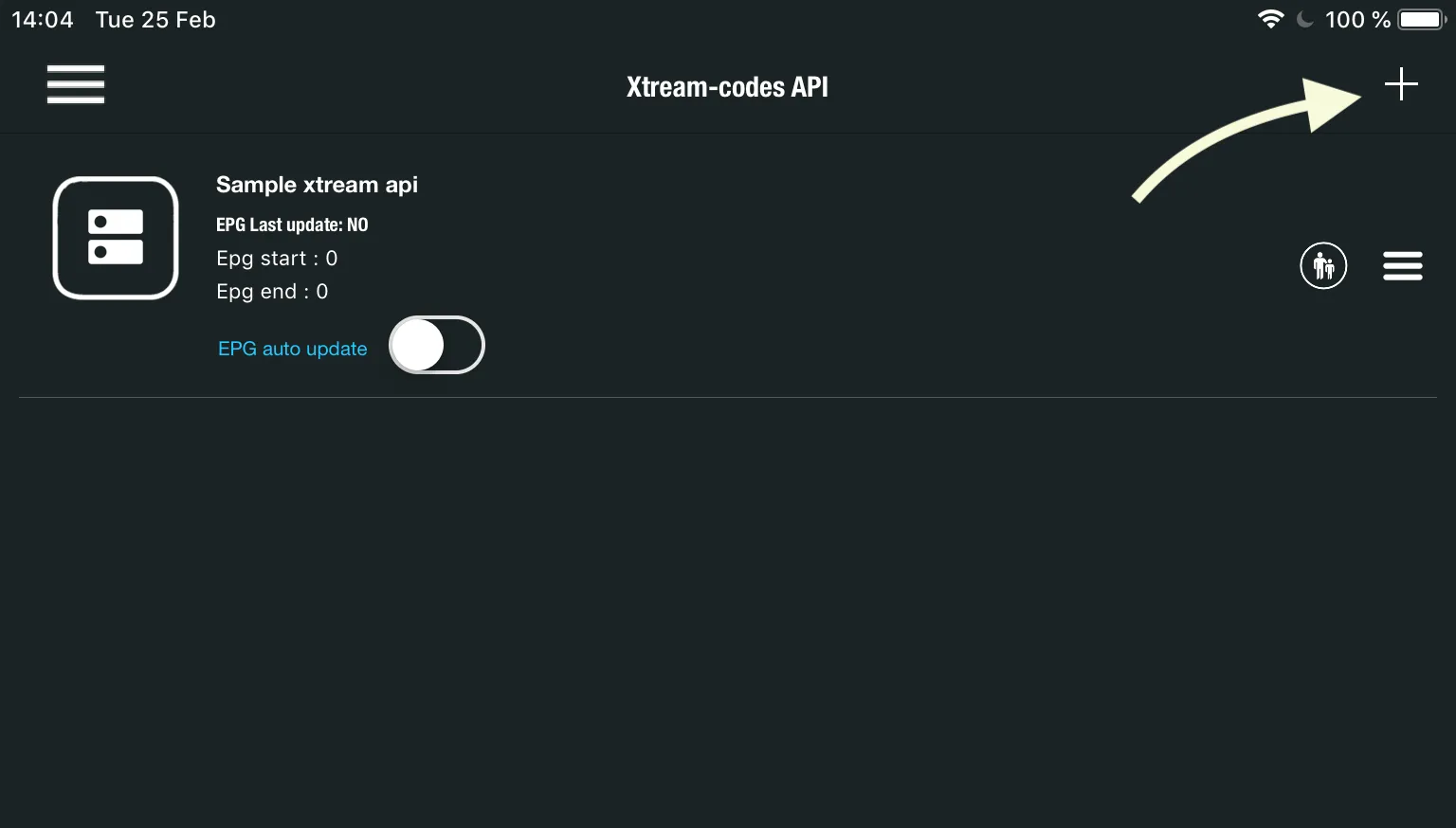
Étape 3 — Saisir les détails de votre fournisseur
Renseignez le Server, le Username et le Password fournis par votre fournisseur IPTV. Donnez un nom à la liste, activez Auto-update EPG, puis appuyez sur login.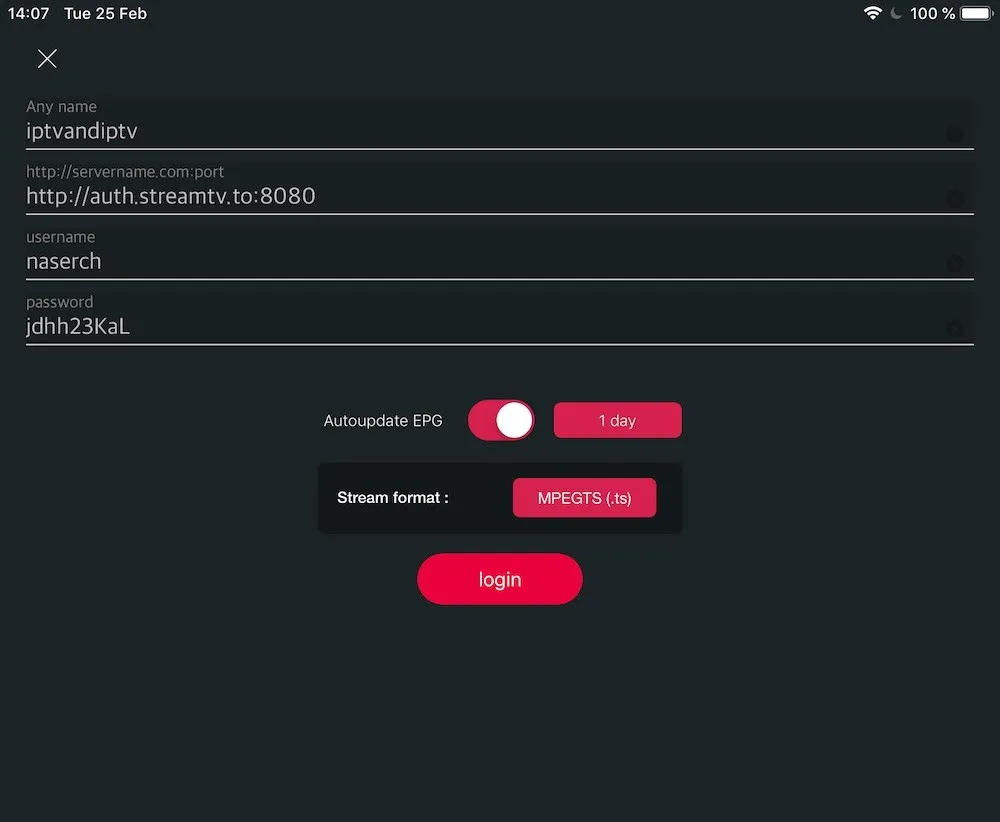
Étape 4 — Commencer à regarder
Ouvrez la liste que vous venez de créer pour parcourir et lire des chaînes en direct et des films.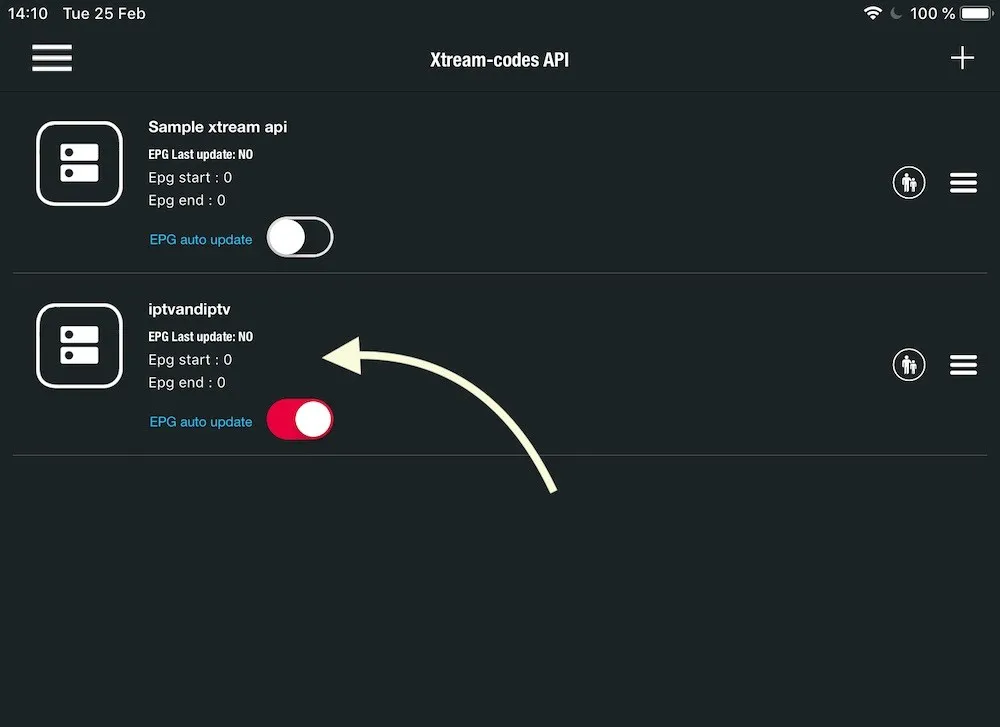
Astuce : Activer Auto-update EPG maintient votre guide TV à jour afin que vous voyiez toujours ce qui est diffusé maintenant et ensuite.
Foire aux questions
Puis-je utiliser un lien M3U au lieu de Xtream Codes ?
Oui. Ouvrez la section Remote Playlists, choisissez Add M3U URL et collez le lien M3U fourni par votre fournisseur.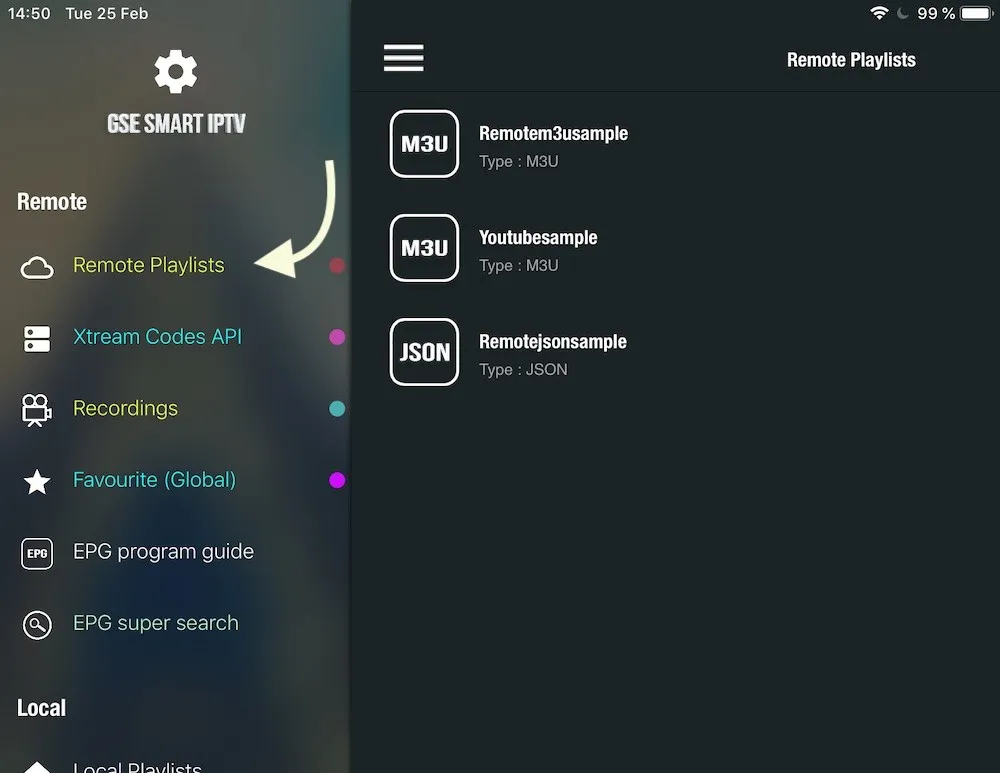
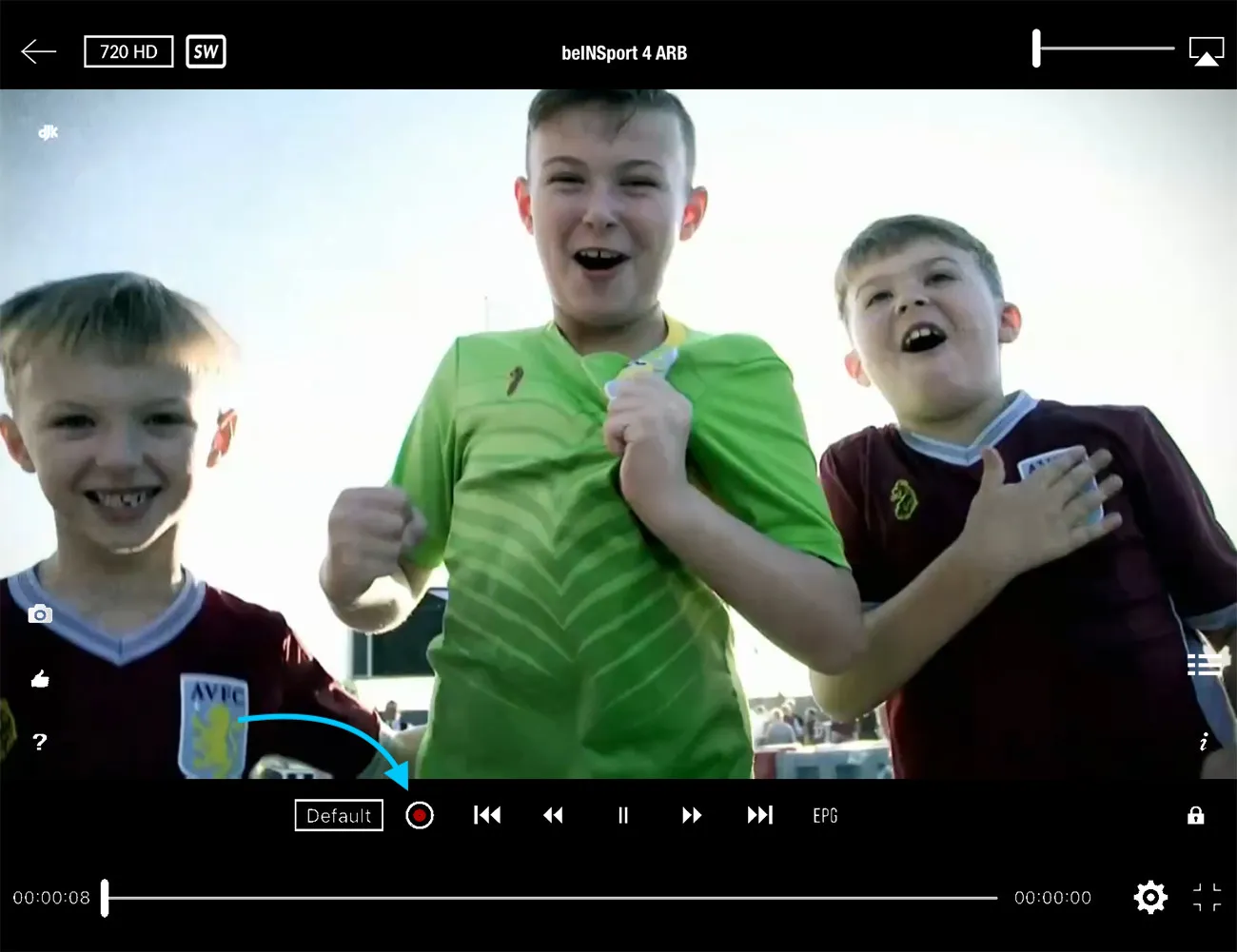
Comment enregistrer une chaîne ?
Lorsque vous sélectionnez une chaîne, choisissez Play/Record. Dans le lecteur, appuyez sur le bouton ROUGE pour commencer l’enregistrement.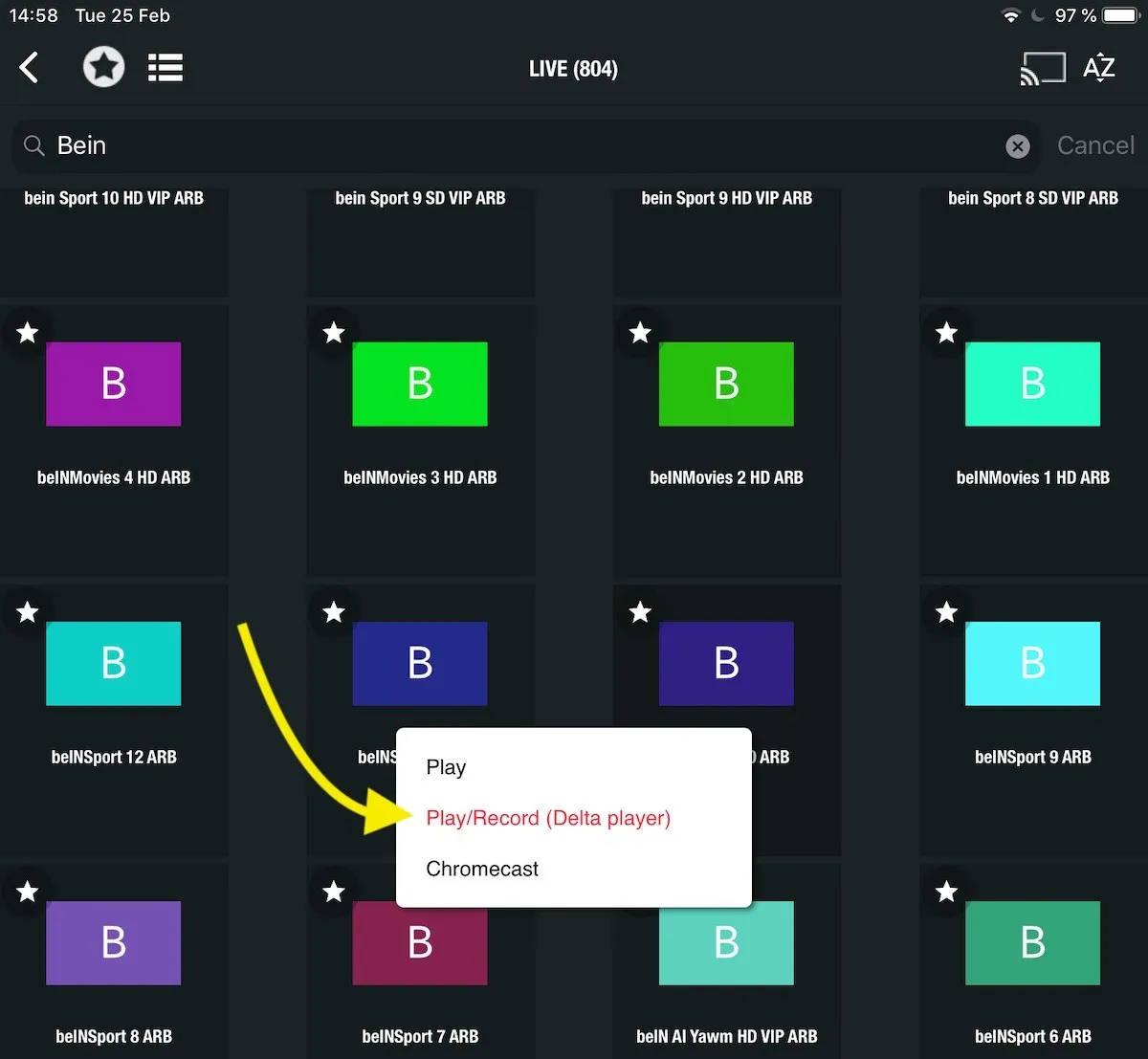
Comment supprimer les publicités ?
Ouvrez le menu Purchase dans l’application et achetez la version premium pour supprimer les publicités.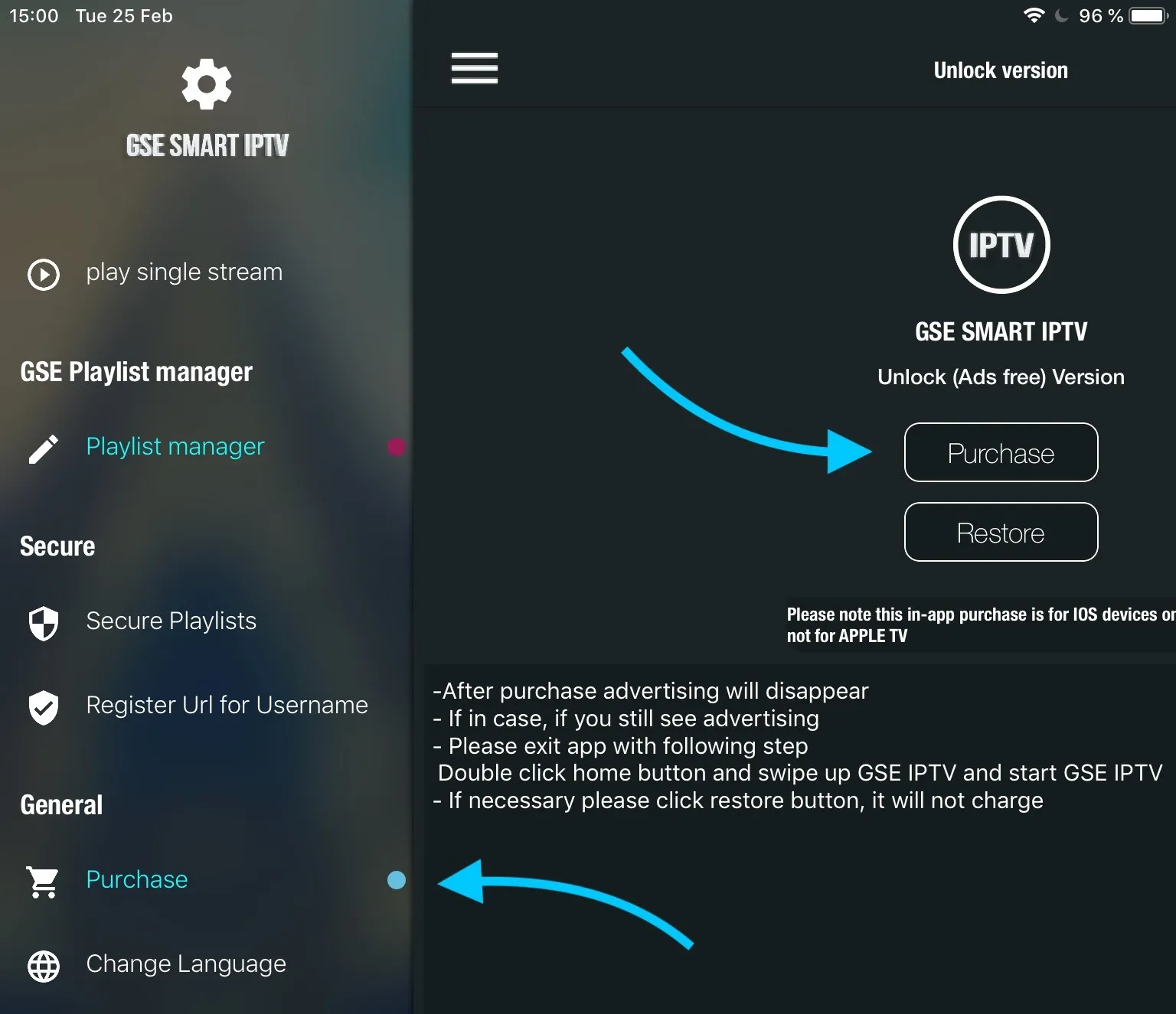
Puis-je caster vers ma TV ?
Oui. Appuyez sur l’icône Cast dans le coin supérieur droit pour diffuser vers n’importe quel appareil Chromecast du même réseau.
Vous avez encore des questions ?
Notre équipe est disponible 24h/24 et 7j/7 pour répondre à toutes vos questions concernant nos abonnements IPTV, l’installation et l’assistance technique. N’hésitez pas à nous contacter.